在Mac下,许多小伙伴却不知道怎样用自带的看图应用来编辑图片,下面小编就为大家介绍一下Mac系统自带的看图应用编辑图片操作方法,来看看吧!
方法/步骤
首先,我们准备一张测试用的图片,如下如,我们以这个图片为例,进行说明。
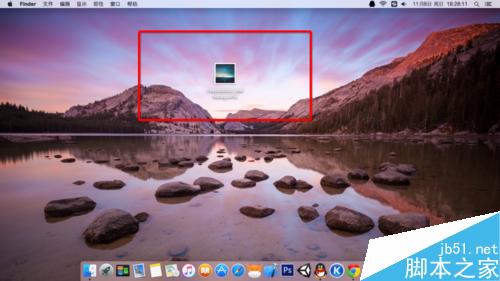
我们将鼠标放置在该图片上,如果你的Mac设置的是把系统图片浏览器作为默认打开方式,那么,直接双击鼠标,此时,就会以系统图片查看器的方式打开;如果你的电脑上设置了其他图片编辑器,那么,请选择"打开方式",然后,选择"预览",这样,就会以系统应用打开了。如下图所示:
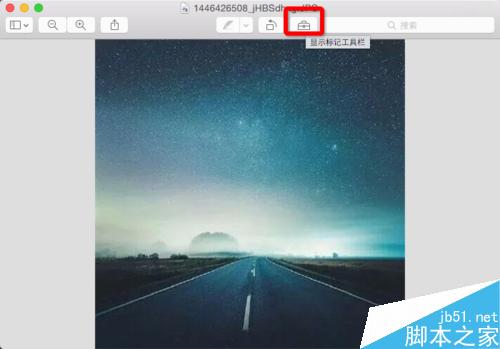
此时,你会发现,光秃秃的什么都没有,和windows下的图片相差甚远啊,别急,我们注意看,在打开后,我们可以看到上图所示的标注的一个小按钮,我们用鼠标左击一下,此时会出现如下图所示的一行图标。
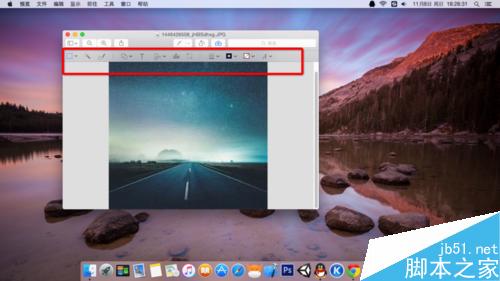
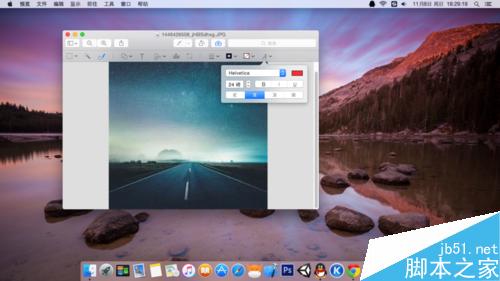
你可能已经知道了,这就是Mac系统自带的图片编辑功能!是的,它就是藏在这里的,一般我们不会注意到的,这也反映出,苹果的设计理念,那就是化繁为简。所以我们可以看一下它都有哪些功能:
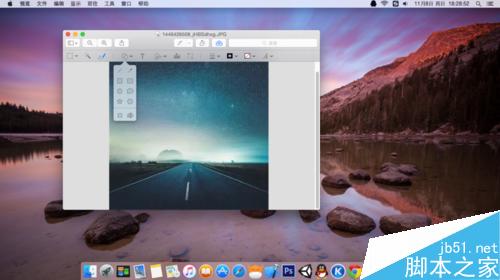
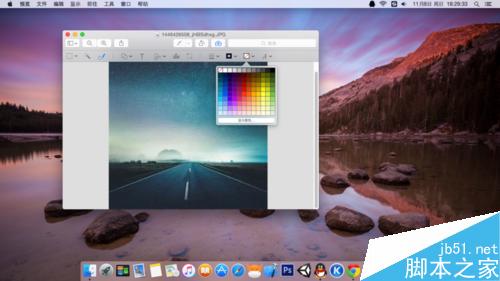
可以看出,Mac下自带的图片编辑功能也是非常不错的,和windows下得相差不大,因此,大家现在应该了解了,Mac系统图片应用也是可以编辑图片的。
而且,在批量处理图片的时候,我们可以看出,它比windows下用系统应用处理要方便的多,预览,及时处理,都是非常方便的。我们可以看一下下图所示的界面:
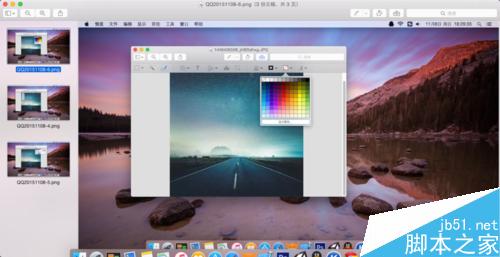
这些都是用系统的图片应用完成的,如果需要更详细的编辑,那么肯定是需要下载安装第三方的图片编辑软件了。
以上就是Mac系统自带的看图应用编辑图片操作方法介绍,操作很简单的,不会的朋友可以参考本文,希望能对大家有所帮助!



 咨 询 客 服