企业400电话
微网小程序
AI电话机器人
电商代运营
全 部 栏 目
企业400电话
网络优化推广
AI电话机器人
呼叫中心
网站建设
商标✡知产
微网小程序
电商运营
彩铃•短信
增值拓展业务
Windows7如何设置PPTP登录账户教程
在前面的"InterServer一键安装快速搭建PPTP VPN教程"中,我们已经利用自己的VPS主机搭建了PPTP且有了登录账号和密码,作为站长来说肯定不会仅仅用来给手机上网用的,很多用户都是需要用到自己的电脑实现全局VPN功能的。目前我用的电脑系统是Windows 7的,所以写一篇Windows 7设置PPTP登录账户教程。
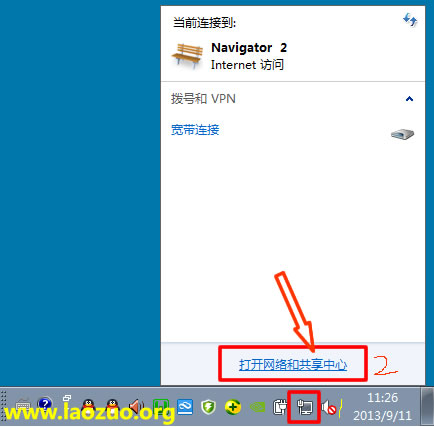
第一步,登陆"打开网络和共享中心"
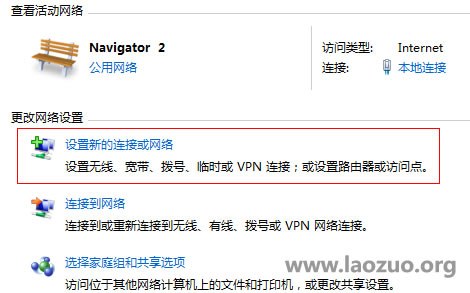
新建"设置新的连接和网络"
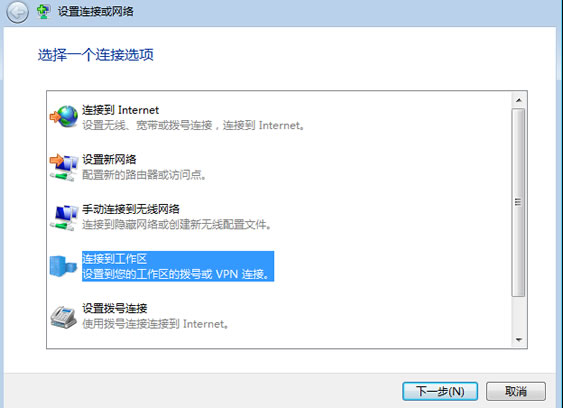
第二步,选择连接到工作区
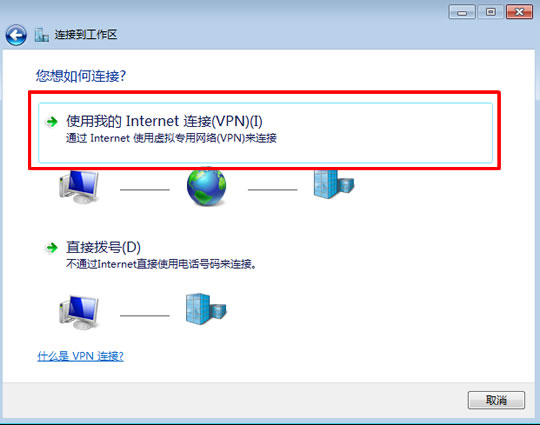
继续下一步,后选择"使用我的Internet连接VPN"
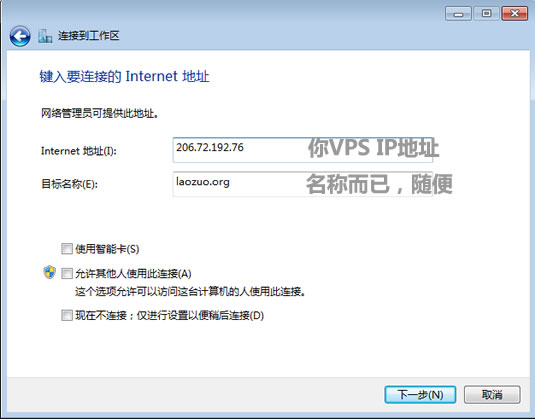
第三步,填写我们VPS的IP
按照上图,不要乱勾选,这个界面需要输入我们的VPS IP地址,然后给自己的设置取一个名字,然后下一步。
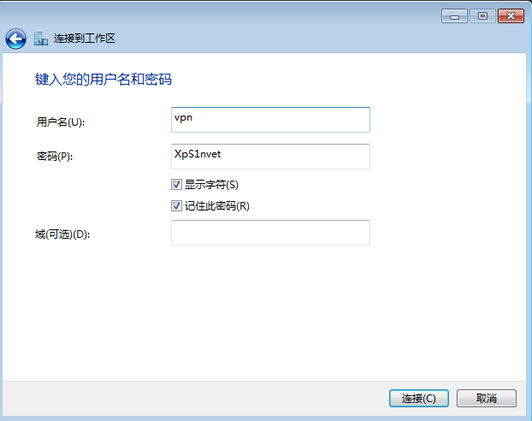
第四步,设置账号和密码
设置完毕之后就是链接验证。
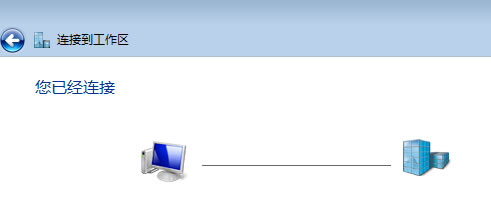
这样我们的连接成功,目前本机已经是VPN状态。
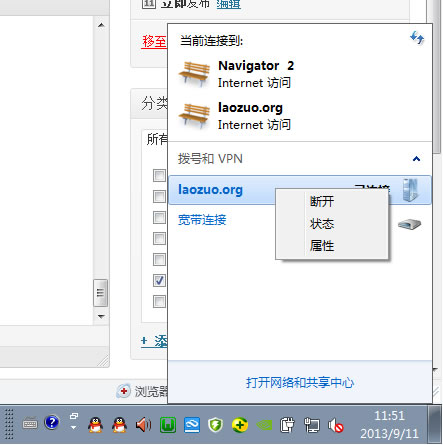
最后,使用管理
我们在网络中可以看到当前在使用VPN,如果不使用可以断开。这样通过上述的步骤我们已经完成WIN 7设置PPTP VPN登录全局。
上一篇:
Windows3.2下载地址以及Windows 3.2安装图文教程
下一篇:
怎样找回win8.1体验指数 恢复win8.1系统的体验指数教程
相关文章
Windows7如何设置PPTP登录账户教程
在前面的InterServer一键安装快速搭建PPTP VPN教程中,我们已经利用自己的VPS主机搭建了PPTP且有了登录账号和密码,作为站长来说肯定不会仅仅用来给手机上网用的,很多用户都是需要用到Windows7,如何,设置,PPTP,登录,...
企业语音通讯-语音通知核心优势及应用场景分析-汉云通
企业语音通讯-语音通知作为一种消息推送方式,在现在很多行业都有商业运用。它以简...
办理400电话的好处都有哪些400电话功能中通话录音的作用
当企业申请400电话时,我们需要了解一些关于400电话和相应功能的知识,以便更好地为...
要时尚更要健康,智能可穿戴设备来了!
随着时代的进步,科技也在不断发展,生活在当下我们能感受到科技发展所带来的方便...
商标申请和执行中的使用日期
商标注册日期。细节计数。 在美国专利和商标局(USPTO)是一个真正的时机和保护和实...
电销行业封号严重应该如何解决
电销行业封号严重应该如何解决 事实上,许多人对电话营销都很反感,因此电话销售人...
邮政11185呼叫中心曹珲:压不垮的“拼命三娘”
在中国邮政集团公司北京市邮政电子商务局11185客户服务中心,有一位各部门都抢着要...
win10系统时间不对怎么办?win10系统时间不准确问题的解
win10系统时间不对怎么办?如果win10用户重装了系统或是更换了cmos电池的话,很有可能...
合肥电销卡移动怎么不被封
合肥电销卡移动怎么不被封 电销卡在市场上很受欢迎,主要是因为这是一种专门为销售...
雷霆电销机器人怎么样(电销机器人效果怎么样)
本篇文章给大家谈谈雷霆电销机器人怎么样,以及电销机器人效果怎么样对应的知识点...
XMLDOM下载者生成器代码(xmldown.hta)
以下代码保存成hta文件,可生成js和vbs下载者 复制代码 代码如下: HTA:APPLICATION ID="xmld...
西安市微信公众号代运营公司能提供哪些可靠的服务?
随着微信公众号的影响力越来越大,越来越多的企业进驻大众渠道,这关于微信代运营...
移动无限流量卡有哪些,纯流量卡用在手机上安全吗?
随着网络的普及,日常生活中大家对于流量的需求也越来越大,看电视、看新闻、玩游...
中国发展高层论坛将在北京召开
来源:中国新闻网 记者2日获悉,“中国发展高层论坛2021年会”将于3月20至22日在北京...
山东东营市知识产权保护中心持续做好预审人员素质能力
来源:齐鲁壹点 记者从东营市知识产权保护中心了解到,为进一步促进中心规范化、专...
上海外服大力拓展业务外包
上海外服BPO业务正式进入离场外包模式,可与不同的银行、保险、证券等金融系统智能...
Windows7如何设置PPTP登录账户教程
在前面的InterServer一键安装快速搭建PPTP VPN教程中,我们已经利用自己的VPS主机搭建了PPTP且有了登录账号和密码,作为站长来说肯定不会仅仅用来给手机上网用的,很多用户都是需要用到Windows7,如何,设置,PPTP,登录,...
咨 询 客 服



 咨 询 客 服