基本设置
win8远程桌面的打开及设置
进行win8远程桌面基本设置两种打开的方法:
一:桌面->右键单击“计算机”->属性
二:桌面或metro界面下,从右边拉出工具条,点击“设置”->“电脑信息”
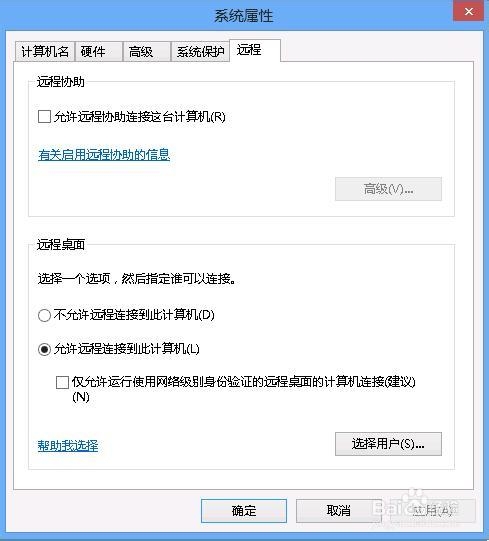
以上两种方法,都可以打开电脑信息对话框,我们在该对话框的左侧,选择“远程设置”,就可以进行win8远程设置。
推荐设置(如下图),只需“允许远程连接到此计算机”即可。如果你再勾上“仅允许运行使用网络级别验证.....”那么在xp中,如果不进行一些特殊的设置(我的另一篇经验【xp与win8远程桌面的网络级别身份验证登陆】有介绍,在此不多提。),是无法连接到win8远程桌面的。
【提示】远程协助与远程桌面的不同是,远程协助你和对方都可以看见同一桌面,甚至可以同时控制鼠标和键盘。而远程桌面是无法同时看见和操作同一桌面的。
打开的方法有两种:
一是在metro界面,从下方拉出工具栏中点“所有应用”,在里面找windows附件,可以看到远程桌面连接就在这里面。
二是用键盘上的“win+R”键打开运行对话框,输入mstsc,回车或确定即可。(提示:win键就是键盘上Ctrl与Alt之间的微软徽标那个键。)
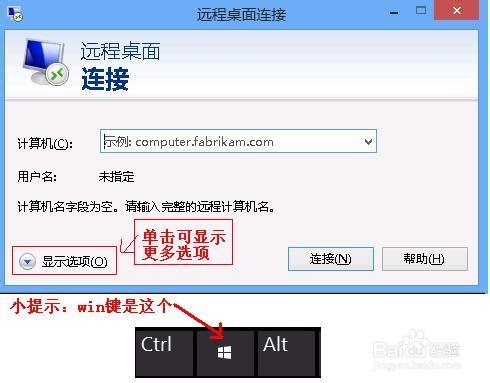
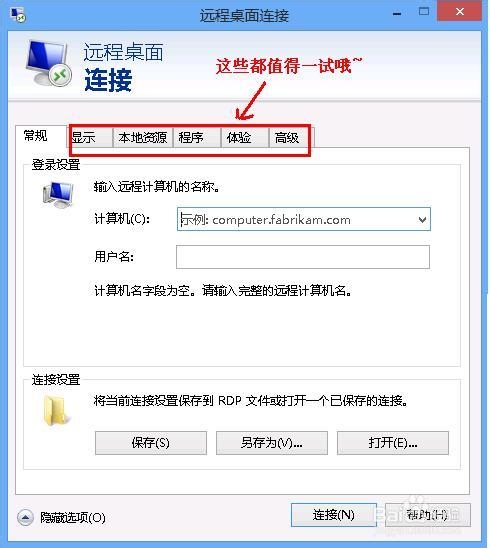
打开后,在“常规”下的“计算机”栏里,输入需要远程连接的计算机的名称或IP地址或域名,就可以连接远程电脑桌面了。
建议点击一下“显示选项”,进行更多的设置,例如你可以在“本地资源”标签下,把本地硬盘都连接到远程电脑之中,传送文件就很方便了。
或在“显示”标签中,优化显示状态,以在不同的网络速度下实现流畅的控制。
经测试,win8用远程桌面访问xp,如果你的电脑支持触摸屏,就可以实现用触摸屏操作xp系统了。
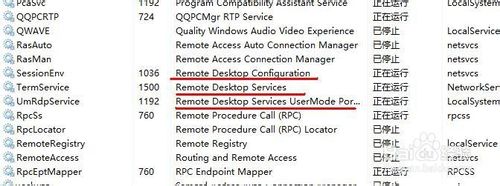
经过上述设置,通常还不能很顺利地实现远程桌面的连接,因为我们国内电脑通常会用一些软件进行过优化,会禁掉一些不常用的服务导致远程桌面不能正常运行,所以有必要检查一下系统服务,我觉得主要看以下两大服务有没有被关闭,如果被关闭了,请重新启用它们:
win8的服务可以在“任务管理器”中查看并启动或停止,可以按Ctrl+Alt+Del键呼唤出“任务管理器”,单击右下角的“详细信息”,选择右上方“服务”选项卡。
参考我的设置(如下图)红线圈出部分,确保这些已经运行,如果停止了,右键选中它,可以弹出菜单启动这些服务。
我第一次做失败就是因为其中两个Remote desktop相关的服务没有启动。
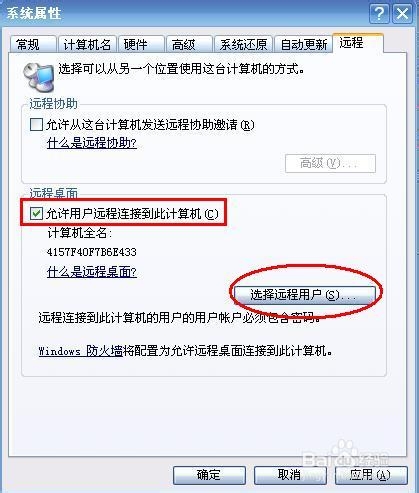
桌面->我的电脑右键属性->远程
确保“允许用户远程连接到此计算机”前面打上勾,确定即可。
提示:如果这台xp只是连接win8或其它电脑,这里的勾全部都可以不打,我们打上勾是为了让这台电脑能被别的电脑访问。
【特别提示】无论是xp还是win8,你都可以通过“选择远程用户”来限制这台电脑只能被规定的电脑访问。
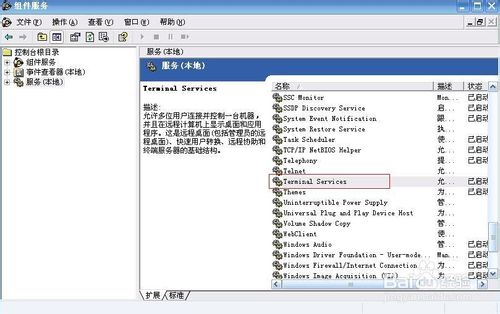
在控制面板->性能和维护->管理工具->服务 中检查 Fast User Switching Compatibility 和 Terminal Services 两项服务,确认已启动无误。
经过以上设置,这台xp系统基本可以被远程桌面访问。
xp远程访问win8桌面
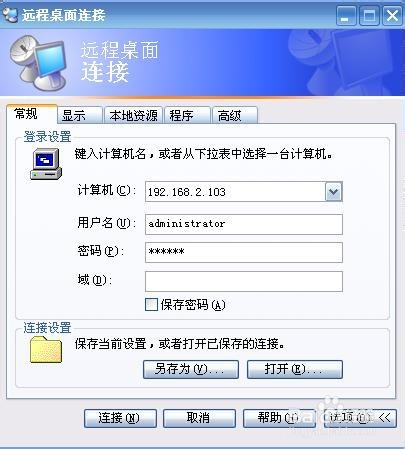
用键盘上的“win+R”键打开运行对话框(或开始菜单->运行),输入mstsc,回车或确定。
在弹出的对话框中,输入远程设置好的win8计算机的名称或ip地址,就可以开始远程访问win8桌面了。
xp网络级别身份验证
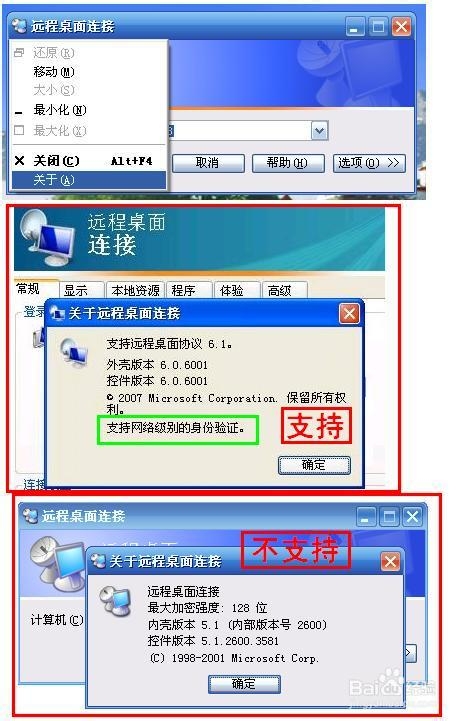
检查你的xp系统是否正在运行具有网络级身份验证功能的远程桌面版本
开始->运行,在命令行中输入mstsc.msc 打开远程桌面。
单击左上角图标,在弹出菜单中选择“关于”
如下图判断是否支持网络级身份验证功能。
如果支持,你的xp系统就不需要另外的升级和设置了。
检查你的xp系统版本是否sp3,如果不是,则要先把系统升级到sp3,才可以继续后面的步骤。
在桌面右键单击“我的电脑”->“属性”打开系统属性对话框查看。
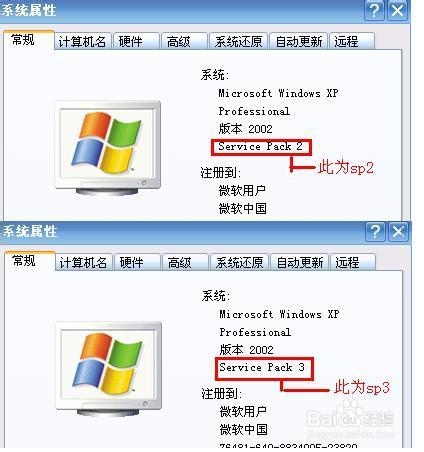
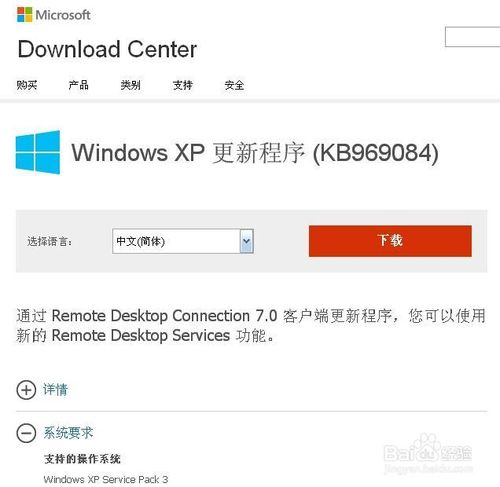
把系统升级到sp3后,安装微软补丁“Remote Desktop Connection 7.0 客户端更新程序”
到以下地址下载:
http://www.microsoft.com/zh-cn/download/details.aspx?id=20609
(或升级到6.1以上版本即可)
设置你的注册表,启用网络级别身份验证 (NLA)
在xp上打开注册表编辑器,win键+R->输入regedit回车或确定,
设置一、HKEY_LOCAL_MACHINE\SYSTEM\CurrentControlSet\Control\Lsa,打开security packages,弹出窗口中,另起一行输入tspkg,关闭窗口。
设置二、HKEY_LOCAL_MACHINE\SYSTEM\CurrentControlSet\Control\SecurityProviders\,找到securityproviders,编辑字符串添加数值:credssp.dll(注意逗号后有个空格)然后确定关闭。
重启系统后生效,至此,你的xp系统可以支持网络级别身份验证连接远程桌面了。
有人认为NLA远程桌面不能用IP地址访问,只能用电脑名称访问,事实上用名称访问也是可以的,如果你尝试不行,可以改用IP地址试试。



 咨 询 客 服