对于PIN这个字眼我们见得最多的是在手机上看到,PIN码的好外是:用户可以使用的简单的数字密码,但又不会影响此设备的安全性,PIN密码至少需要4位数字,也就说是可以4位数字密码这么简单。在Windows10中在没有网络的情况下,安装Windows进行设置时,Win10向导会引导用户是否启用PIN密码,而如果是联网安装的Windows10系统,则会提示用户使用Microsoft账号,但不管怎么样,我们都可以再次对PIN密码进行设置管理。
脚本之家友情提醒所需工具/原料:Win10 PIN密码,Windows10系统
1.PIN密码的设置是在所有设置中的账户登录选项中。
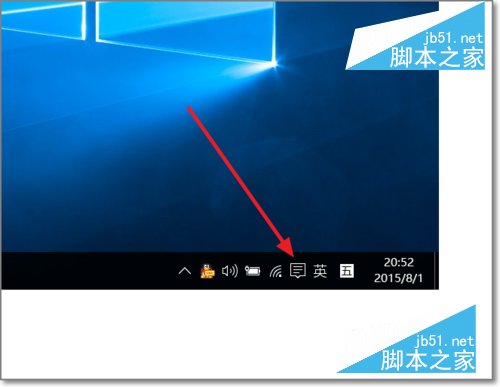
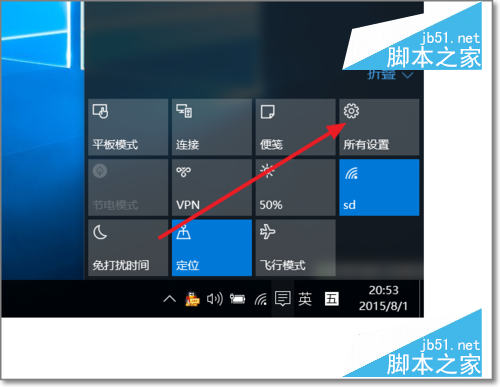
2.如图,点击打开操作中心。选择所有设置
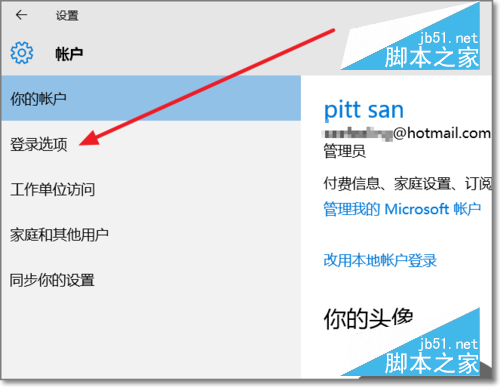
3.在设置中进行帐户的登录选项中。
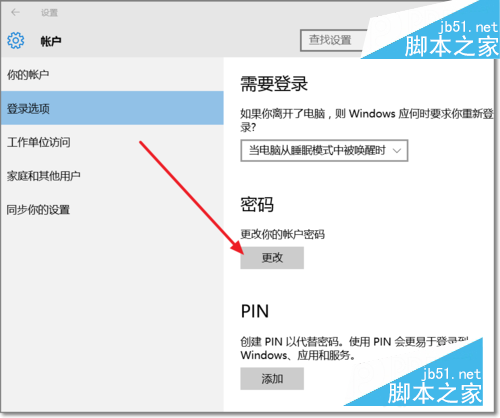
4.从未设置过PIN密码,点击【添加】。
5.输入你的原来的Windows Microsoft账户密码,也是就原来的开机密码。
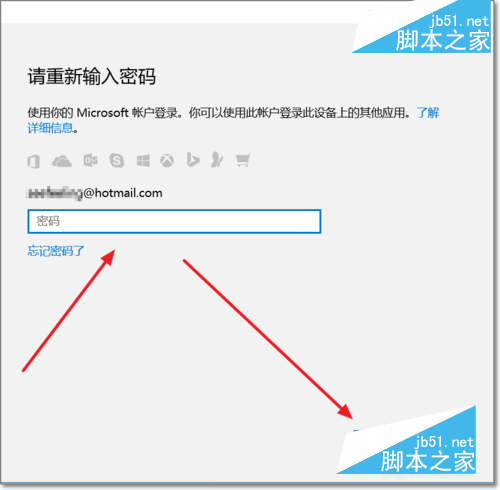
6.验证后,出现PIN码设置。两次输入相同的密码,确定设置PIN码设置。

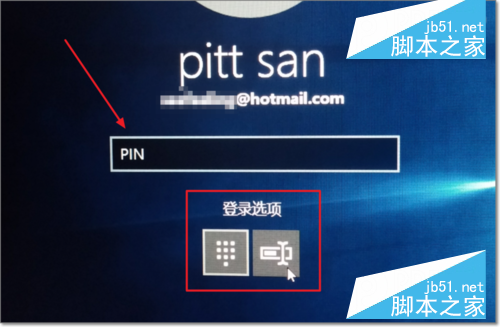
7.现在登录电脑时就可以使用PIN码登录了,若不想使用的PIN密码登录了,则可以点击登录选项,这里列出了你所有可登录的,不使用的PIN可以点击选择原来的登录方式。但PIN码的功能不能取消删除的,密码只能修改,或不使用。
以上内容就是脚本之家小编给大家分享的正确取消win10 pin登录密码图文教程,希望大家按步骤操作方可取消密码,有问题请给我留言,我会在第一时间回复大家。



 咨 询 客 服