Win10怎么添加开机启动项?在日常操作win10专业版时会把一些常用的软件设置为开机启动项,开机就能自动启动,今天,小编为大家带来了win10注册表添加开机启动项的方法。感兴趣的朋友快来了解一下吧。
教你通过win10注册表添加开机启动项的方法
1、首先打开开始菜单,输入“注册表编辑器”搜索并打开注册表。

2、在注册表中定位到“计算机\HKEY_LOCAL_MACHINE\SOFTWARE\Microsoft\Windows\CurrentVersion\Run”。

3、应该可以看到里边已经有一些开机启动的程序,如果有不需要的可以将其删除。
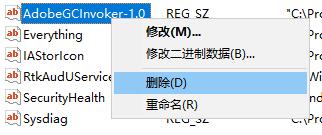
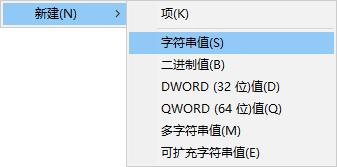
4、也可以在空白处右键新建字符串项,名称随便填。
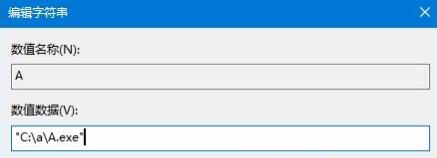
5、然后把你要设置为开机启动的程序路径输入进去,如下图,注意要使用英文双引号。
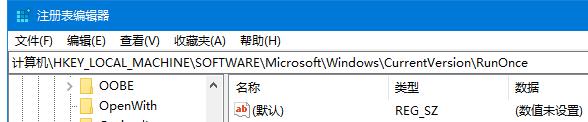
6、如果想要仅下一次开机运行,之后都不再运行可以在“计算机\HKEY_LOCAL_MACHINE\SOFTWARE\Microsoft\Windows\CurrentVersion\RunOnce”中操作。
以上便是脚本之家小编为大家分享的"Win10怎么添加开机启动项 win10注册表添加开机启动项的方法"的全部内容,希望能够帮到你,脚本之家持续发布更多资讯,欢迎大家的关注。



 咨 询 客 服