| 输入内容 | 对应按键 |
|---|---|
| 0~9 | 0~9 |
| + | + |
| - | - |
| * | * |
| / | / |
| 退格 | BackSpace |
| 清空 | Delete |
| 计算结果 | Return(Enter键) |
定义一个函数 bind_print,跟 text_print 有点相似,但有些不一样(原谅我技术差,不知道别的方法,只能重新定义一个函数):
def bind_print(event): #函数键盘事件输入算式
global textchange,equal_is
if event.keysym!='Return':
if event.keysym=='BackSpace': #如果按键名等于“BackSpace”(退格键),那么就退格
a=str(textchange)[0:-1]
textchange=a
elif event.keysym=='Delete': #清空
textchange=''
else:
textchange=str(textchange)+str(event.char) #输入按键内容,char不会获得Ctrl,Shift等特殊按键的文本
la.configure(text=textchange) #显示内容
show_is() #判断是否错误
equal_is=False
else:
text_equal()
如果按下的是特殊按键,除非是退格和回车,否则都不会有反应,
按下字母、数字、符号键的时候,输入按键内容。
接下来就是绑定键盘事件了:
root.bind('Key>',bind_print) #当键盘按下任意键,执行bind_print
这样,界面布置和功能就完成了‘
将主窗体root放入主循环中:
root.mainloop()
import tkinter as tk
def create_btn(text,col,row,cs,rs,pri='',px=(1,1),py=(1,1)): #函数生成按钮
if pri=='':
t=text
else:
t=pri
a=tk.Button(root,text=text,width=4,command=lambda:(text_print(t)))
a.grid(column=col,row=row,columnspan=cs,rowspan=rs,padx=px,pady=py,sticky='nswe')
return(a)
def grid_rowconfigure(*rows): #函数填充行
for i in rows:
root.grid_rowconfigure(i,weight=1)
def grid_columnconfigure(*cols): #函数填充列
for i in cols:
root.grid_columnconfigure(i,weight=1)
def bind_print(event): #函数键盘事件输入算式
global textchange,equal_is
if event.keysym!='Return':
if event.keysym=='BackSpace':
a=str(textchange)[0:-1]
textchange=a
elif event.keysym=='Delete':
textchange=''
else:
textchange=str(textchange)+str(event.char)
la.configure(text=textchange)
show_is()
equal_is=False
else:
text_equal()
def text_print(x): #函数按钮输入算式
global textchange,equal_is
if x!='=':
if x=='←':
a=str(textchange)[0:-1]
textchange=a
elif x=='C':
textchange=''
else:
textchange=str(textchange)+str(x)
la.configure(text=textchange)
show_is()
equal_is=False
if x=='=':
text_equal()
def text_equal(event=None): #函数计算结果并上到输入框
global textchange,equal_is
if lab['text']!='错误' and equal_is==False:
textchange=lab['text']
la.configure(text=textchange)
lab.configure(text='')
equal_is=True
def show_is(): #显示框内容
global textchange
if textchange!='':
try:
textshow=eval(textchange)
except (SyntaxError,TypeError,NameError):
lab.configure(text='错误')
else:
lab.configure(text=textshow)
else:
lab.configure(text='')
root=tk.Tk()        #创建窗体
root.geometry('250x350')
root.title('计算器')
root.bind('Key>',bind_print)
equal_is=False #定义一些函数
textchange=''
la=tk.Label(root,text='',bg='white',fg='black',font=('宋体',24),anchor='w',relief='flat') #生成输入框
la.grid(column=0,row=0,columnspan=5,rowspan=1,sticky='we')
lab=tk.Label(root,bg='white',fg='grey',height=1,font=('宋体',22),anchor='w',relief='flat') #生成显示框
lab.grid(column=0,row=1,columnspan=5,rowspan=1,sticky='we')
btn={}                                  #生成按钮
btn['1']=create_btn('1',0,5,1,1)
btn['2']=create_btn('2',1,5,1,1)
btn['3']=create_btn('3',2,5,1,1)
btn['4']=create_btn('4',0,4,1,1)
btn['5']=create_btn('5',1,4,1,1)
btn['6']=create_btn('6',2,4,1,1)
btn['7']=create_btn('7',0,3,1,1)
btn['8']=create_btn('8',1,3,1,1)
btn['9']=create_btn('9',2,3,1,1)
btn['0']=create_btn('0',0,6,2,1)

btn['.']=create_btn('.',2,6,1,1)
btn['=']=create_btn('=',4,5,1,2)
btn['+']=create_btn('+',3,6,1,1)
btn['-']=create_btn('-',3,5,1,1)
btn['*']=create_btn('×',3,4,1,1,pri='*')
btn['/']=create_btn('÷',4,4,1,1,pri='/')
btn['←']=create_btn('←',1,2,1,1)

btn['C']=create_btn('C',2,2,1,1)
btn['(']=create_btn('(',3,2,1,1)
btn[')']=create_btn(')',4,2,1,1)
btn['**2']=create_btn('x²',3,3,1,1,pri='**2')
btn['**(-1)']=create_btn('1/x',4,3,1,1,pri='**(-1)')
grid_rowconfigure(2,3,4,5,6)
grid_columnconfigure(0,1,2,3,4)
root.mainloop()
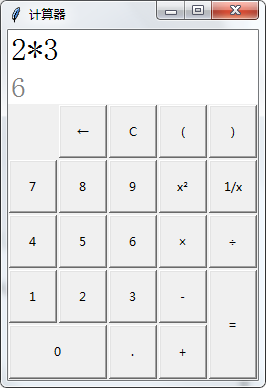
以上就是做一个简单计算器的过程,效果如开头所示。
本人技术还较差,欢迎向我提出任何的意见。
到此这篇关于如何利用python的tkinter实现一个简单的计算器的文章就介绍到这了,更多相关python tkinter简单计算器内容请搜索脚本之家以前的文章或继续浏览下面的相关文章希望大家以后多多支持脚本之家!

 咨 询 客 服