1 简介
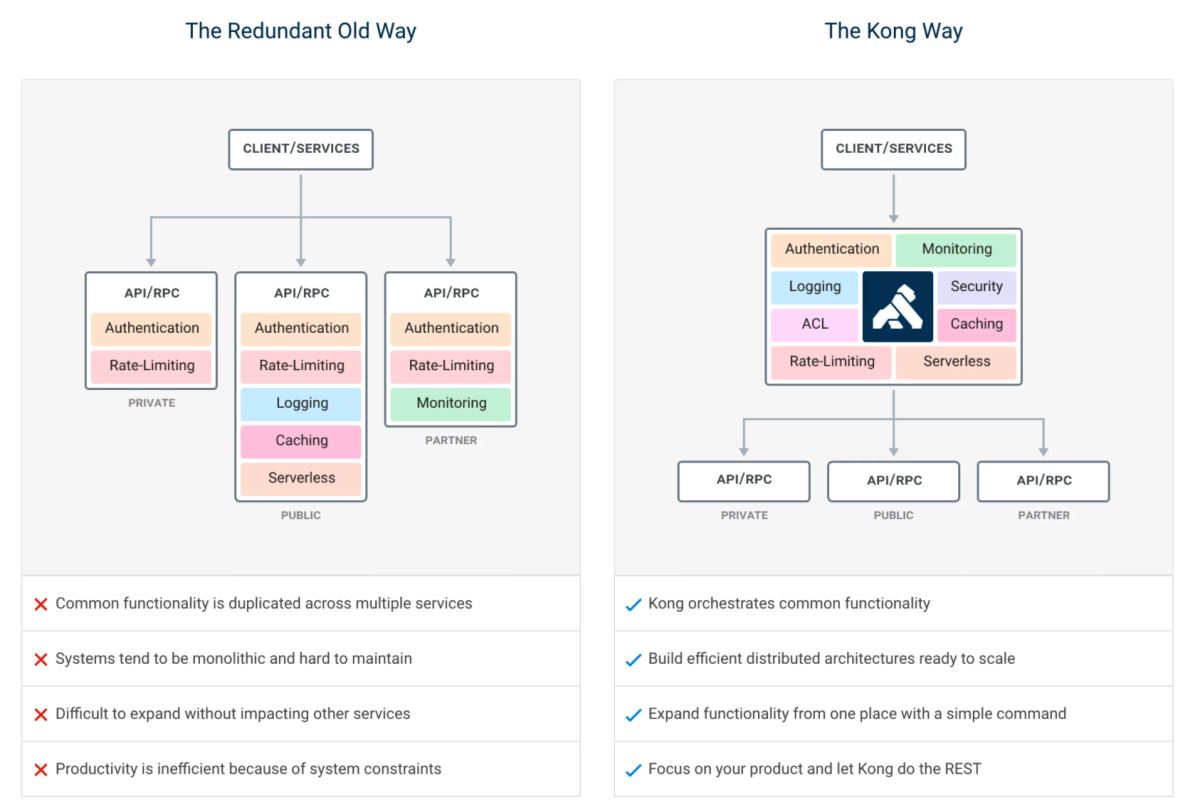
Kong不是一个简单的产品,本文讲的Kong主要指的是Kong API Gateway,即API网关。这次主要是简单体验一把,通过Docker安装,然后使用它的Route功能。
2 安装
创建Docker的Network:
# 创建
$ docker network create kong-net
# 检查
$ docker network list
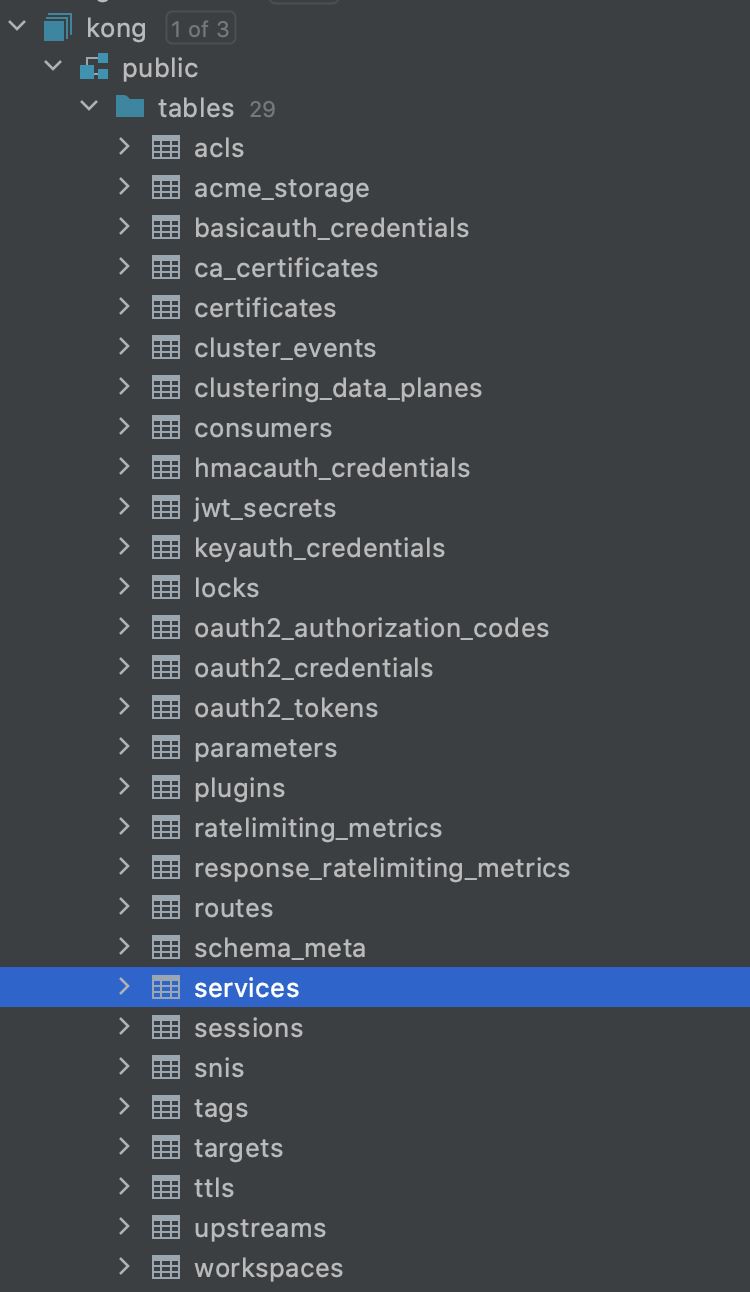
Kong可以使用无数据库模式,为了窥探一下它的配置,我们还是使用数据库,启动如下:
$ docker run -itd --network=kong-net \

    --name kong-database \

    -e POSTGRES_DB=kong \

    -e POSTGRES_USER=pkslow \

    -e POSTGRES_PASSWORD=pkslow-kong \

    -p 5432:5432 \

    postgres:13
接着进行migrations操作,可以理解为是准备数据库:
$ docker run --rm \

     --network=kong-net \

     -e "KONG_DATABASE=postgres" \

     -e "KONG_PG_HOST=kong-database" \

     -e "KONG_PG_USER=pkslow" \

     -e "KONG_PG_PASSWORD=pkslow-kong" \

     kong:2.5.0-ubuntu kong migrations bootstrap
准备就绪后,就可以启动Kong了:
$ docker run -itd --name kong \

     --network=kong-net \

     -e "KONG_DATABASE=postgres" \

     -e "KONG_PG_HOST=kong-database" \

     -e "KONG_PG_USER=pkslow" \

     -e "KONG_PG_PASSWORD=pkslow-kong" \

     -e "KONG_PROXY_ACCESS_LOG=/dev/stdout" \

     -e "KONG_ADMIN_ACCESS_LOG=/dev/stdout" \

     -e "KONG_PROXY_ERROR_LOG=/dev/stderr" \

     -e "KONG_ADMIN_ERROR_LOG=/dev/stderr" \

     -e "KONG_ADMIN_LISTEN=0.0.0.0:8001, 0.0.0.0:8444 ssl" \

     -p 8000:8000 \

     -p 8443:8443 \

     -p 127.0.0.1:8001:8001 \

     -p 127.0.0.1:8444:8444 \

     kong:2.5.0-ubuntu
它的Admin端口为8001,通过下面命令验证:
$ curl -i http://localhost:8001/
3 测试Route功能
先创建一个服务,可以理解为注册一个服务,服务名为pkslow,地址为( www.pkslow.com ):
$ curl -X POST --url http://localhost:8001/services/ --data 'name=pkslow' --data 'url=https://www.pkslow.com'
创建路由规则,路径为/pkslow,对应的服务为pkslow:
$ curl -X POST --url http://localhost:8001/services/pkslow/routes --data 'paths[]=/pkslow'
这样,当我们访问路径/pkslow时,其它访问的就是服务pkslow的内容。
访问测试,注意端口为8000了:
$ curl -i -X GET --url http://localhost:8000/pkslow
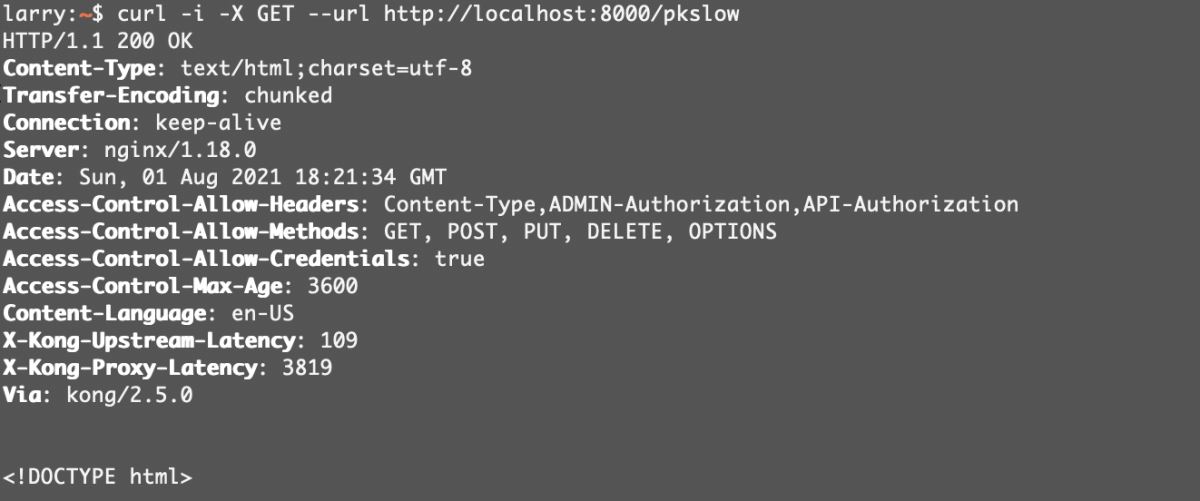
到此,我们就成功安装并使用了Kong Gateway的Route功能了。
4 总结
Kong的强大在于它可以安装许多的插件来实现各种功能,如验证、限流、缓存等。它的强大,等你来挖掘。
到此这篇关于Docker安装Kong API Gateway并使用的详细教程的文章就介绍到这了,更多相关Docker安装Kong API Gateway内容请搜索脚本之家以前的文章或继续浏览下面的相关文章希望大家以后多多支持脚本之家!



 咨 询 客 服