MAC用户在使用过程中一定很想知道如何快速的打开缩放文件夹与Safari应用,那么这个问题该怎么解决呢?现在小编就教大家这个问题的解决方法,希望对有需要的用户有所帮助。
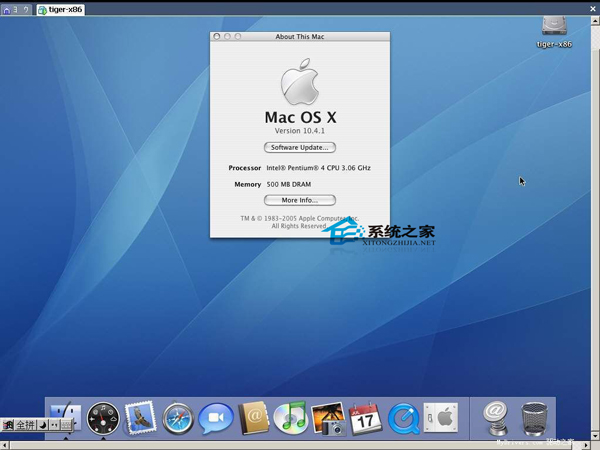
如何快速的打开缩放文件夹与Safari应用
1.将某应用的所有窗口最小化(缩到Dock):在点击窗口黄色小球图标时,按住Option键。
2.快速打开“缩放”文件夹:英语中叫springloaded,其实我觉得叫缩放更合适。应该这么玩:把一个文件拉到一个文件夹上,但不松开鼠标,几秒种后,这个文件夹就会自动打开。如果此时把松开鼠标或将文件移开,该文件夹就会自动关闭。如果当你将文件拉到文件夹上时,按动空格键,文件夹就会马上打开,就可以不用等那几秒钟了。
3.Safari检查目前窗口或tab的访问史:点击并按住地址栏最左侧的向后或向前的箭头。如果想看到的是网址,按住option,然后点击并按住向后或向前的箭头。
4.Safari搜索书签或历史菜单中的网页:从工具栏打开书签(Bookmarks)-》显示所有书签,然后从最低下的输入栏(接近Safari下侧的边框)输入关键词。
以上就是快速的打开缩放文件夹与Safari应用的方法了,有需要的用户可以尝试用这些方法,将自己电脑中的缩放文件夹与Safari应用打开。



 咨 询 客 服