• 企业400电话
  • 微网小程序
  • AI电话机器人
  • 电商代运营
  • 全 部 栏 目

    企业400电话 网络优化推广 AI电话机器人 呼叫中心 网站建设 商标✡知产 微网小程序 电商运营 彩铃•短信 增值拓展业务
    如何使用Win7多条件搜索 找回想要的文件
    想找一个文件时,大家都会想到用Win7系统中的搜索功能,但又常常会想不起文件的具体名称,甚至连什么格式都忘了,只依稀记得一些零散的内容。
      想找一个文件时,大家都会想到用Win7系统中的搜索功能,但又常常会想不起文件的具体名称,甚至连什么格式都忘了,只依稀记得一些零散的内容。在这种情况下,如果一个条件一个条件,分多次进行搜索和筛选,无疑会大大降低工作效率。其实在Win7中,使用多条件搜索就可以解决这个困扰。  

      在Win7系统中,打开资源管理器,点击“组织”->“文件夹和搜索”选项。 
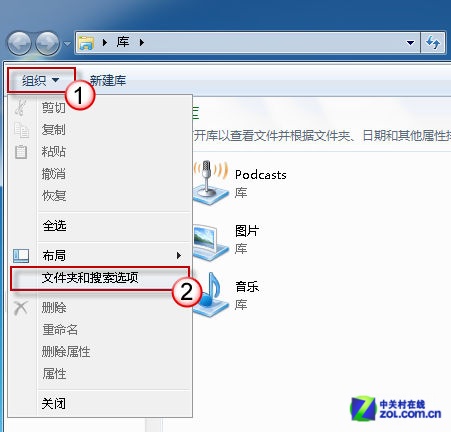


      打开文件夹和搜索选项  

      切换到“搜索”选项卡下,勾选“使用自然语言搜索”项。
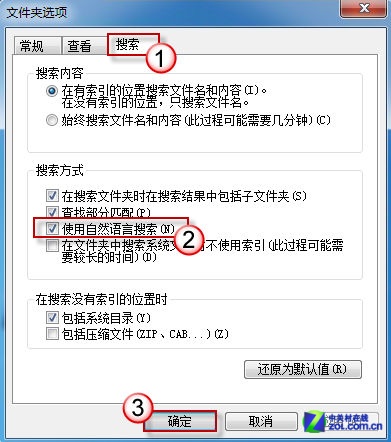
      

      勾选“使用自然语言搜索”  

      现在,在开始搜索框或是资源管理器右上角的搜索框中输入多个查询关键字试试?例如:小易 and *.txt or IE9。



      使用自然语言搜索  

      这里的“or”是自然语言,表示连接符“或”的意思。类似地,常用的自然语言还有“and”,表示连接符“和”的意思

    上一篇:允许多用户登陆Windows 2008远程桌面的方法(图文)
    下一篇:最实用Win7技巧快捷操作介绍
  • 相关文章
  • 

    © 2016-2020 巨人网络通讯 版权所有

    《增值电信业务经营许可证》 苏ICP备15040257号-8

    如何使用Win7多条件搜索 找回想要的文件 如何,使用,Win7,多,条件,

