随着电脑的普及化和网络速度的提高很多人会进行网上冲浪在网上下载电影来观看,有时我们会同时下载多个文件,为了支持多线程下载通常都会选择专业软件进行下载,因为不少人认为ie浏览器是不支持多线程下载只支持单线程下载,其实不是的ie浏览器其实也可以支持多线程下载的,下面小编教大家xp系统设置ie浏览器多线程下载方法。
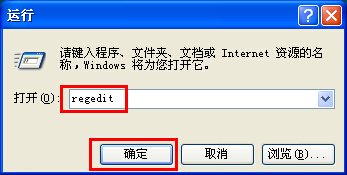
1.使用windows快捷键”win+r“打开运行框,输入”regedit“,点击“确定”即可;如下图所示:
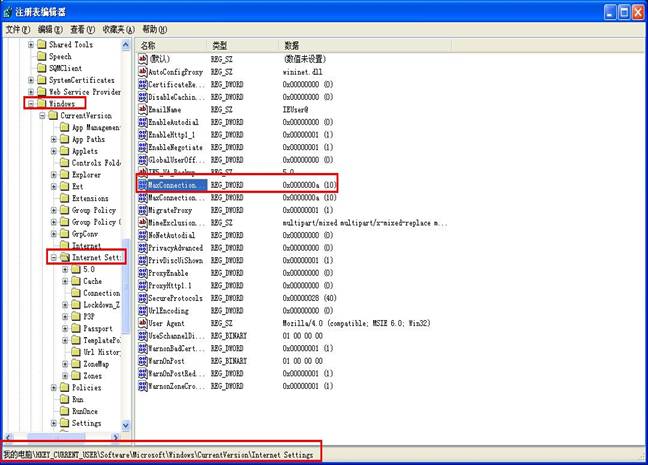
2.在打开的注册表编辑器中依次打开HKEY_CURRENT_USER\Software\Microsoft\Windows\CurrentVersion\Internet Settings,在右边找到MaxConnectionsPer1_0Server 项;如下图所示:
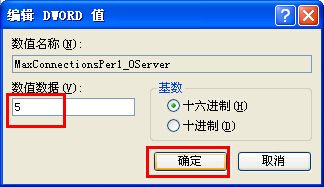
3:接着双击“MaxConnectionsPer1_0Server”在弹出的编辑窗口中将数值设置为5 - 8【最佳为5、6】;如下图所示:
通过上述方法即可将ie浏览器设置成多线下载,当电脑没有下载迅雷等下载软件又想同时下载多部电影,即可按照这个方法进行设置让ie支持多线程下载。



 咨 询 客 服