• 企业400电话
  • 微网小程序
  • AI电话机器人
  • 电商代运营
  • 全 部 栏 目

    企业400电话 网络优化推广 AI电话机器人 呼叫中心 网站建设 商标✡知产 微网小程序 电商运营 彩铃•短信 增值拓展业务
    win7任务管理器显示不全的原因及解决方法

      win7任务管理器显示不全解决方法来咯~如果你遇到了Windows7任务管理器显示不全的情况可以试一试下文的解决方法,希望能够帮助大家解决相关问题,快来试试吧。

      --win7任务管理器显示不全原因

      1、有可能是不小心双击了任务管理器的边框所导致的;

      2、电脑中毒或者优化系统的时候导致的;

      3、有可能是自己的错误操作导致任务管理器显示不全。

      --win7任务管理器显示不全解决方法

      1、首先是因为双击导致显示不全的话,就先双击任务管理四周灰色的区域即可解决了。
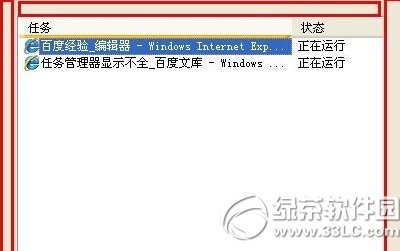
      2、依次点击“开始-运行”,在运行对话框中输入gpedit.msc打开组策略,然后在组策略中依次展开“用户配置→管理模板→系统→CTRL+ALT+DELE选项”,接着在左侧找到并双击“删除任务管理器”项,将其设置为未配置或者禁用即可。
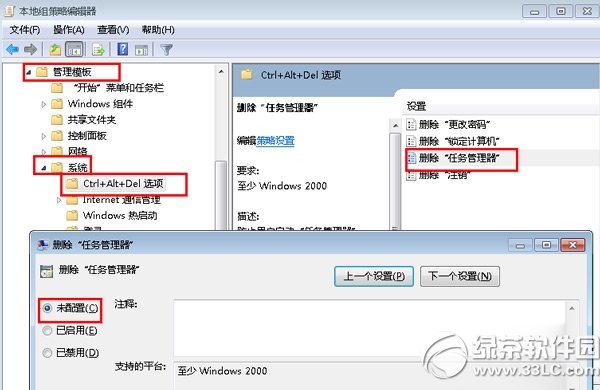
      以上两种方法大家快去试试吧。

    上一篇:win8.1应用商店出现错误代码0X80070426怎么办?
    下一篇:win7任务管理器没有显示进程任务管理器显示不全的解决方法
  • 相关文章
  • 

    © 2016-2020 巨人网络通讯 版权所有

    《增值电信业务经营许可证》 苏ICP备15040257号-8

    win7任务管理器显示不全的原因及解决方法 win7,任务,管理器,显示,不全,

