透明效果能给用户带来更加炫酷的操作体验,Windows10预览版Build 10041首次为系统带来了透明化界面,在Build 10041中,开始菜单已开始逐渐透明化。而到了Build 10056时,微软又实现了任务栏与操作中心的透明化。但是众口难调,不是每位用户都会对这一新型UI变动感冒的,因此小编下面将为大家介绍一种禁用Win10透明化界面的注册表修改方法,有需要的用户可以尝试一下!
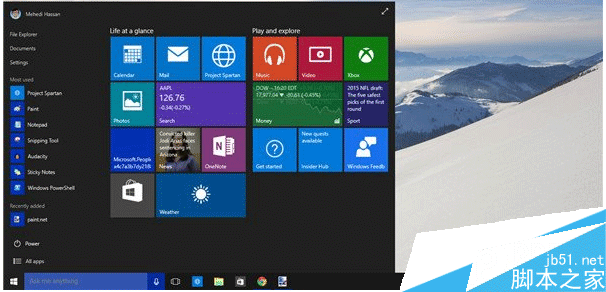
注册表法禁用Win10预览版系统任务栏与操作中心透明化界面
• 在win10预览版中搜索regedit.exe
• 打开注册表编辑器并导航至HKEY_CURRENT_USER > SOFTWARE > MICROSOFT > WINDOWS > THEMES > PERSONALIZE
• 右击EnableTransparency并将值由0更改为1
• 重启Windows或通过任务管理器重启文件管理器,大功告成



 咨 询 客 服