与它的前辈Win8/Win8.1一样,Win10中继续内置了应用商店,所不同的是Windows10中已升级为通用应用商店,具有跨平台特性。可能有的朋友仍不喜欢使用Modern应用,因为传统桌面应用几乎能够满足人们的所有需求,而且Windows应用商店应用质量也还有待提升。如果你从来不使用这些Modern版应用,微软也提供了快速卸载所有应用的方法,借助内置的PowerShell可达到这一目的。
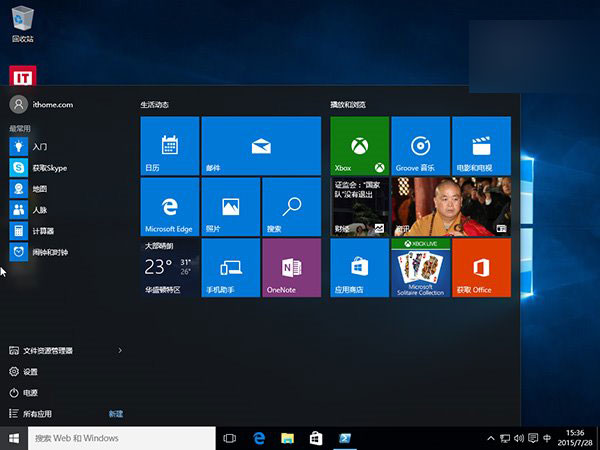
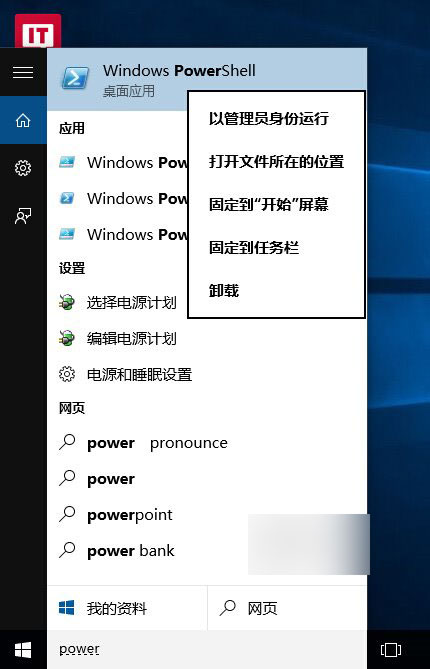
点击任务栏中的搜索,输入PowerShell,然后在搜索结果中右键单击PowerShell,选择以管理员身份运行。
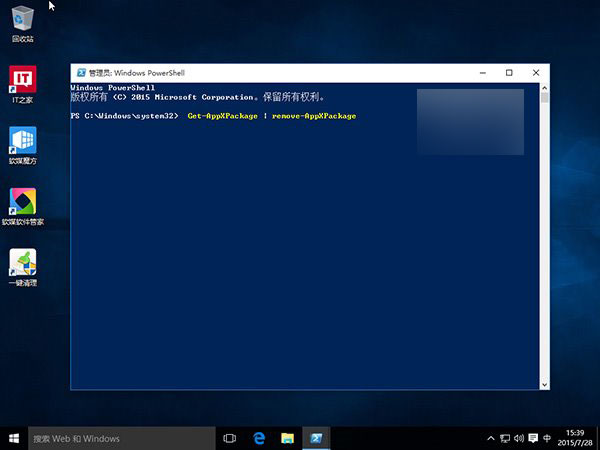
在PowerShell中输入下面的命令回车稍等片刻就可以将当前账户中的所有预装应用都删除。注意,过程中可能会出现错误提示,不过这并不影响最终效果。
Get-AppXPackage | Remove-AppxPackage
不仅当前账户,我们还可以卸载其他账户中的所有应用,只需输入下面的命令,将其中的username>替换为账户名称即可。
Get-AppXPackage -User username> | Remove-AppxPackage
如果要卸载所有账户中的应用,可输入下面的命令。
Get-AppxPackage -AllUsers | Remove-AppxPackage
有些朋友可能会有创建多个账户的需求,但是又不想让每个账户中都包含全套相同的应用,在创建账户之前,我们可以从系统账户中删除这些应用,这样新创建的账户中就不会包含全套应用了。从系统账户中卸载应用,只需输入下面的命令。
Get-AppXProvisionedPackage -online | Remove-AppxProvisionedPackage–online
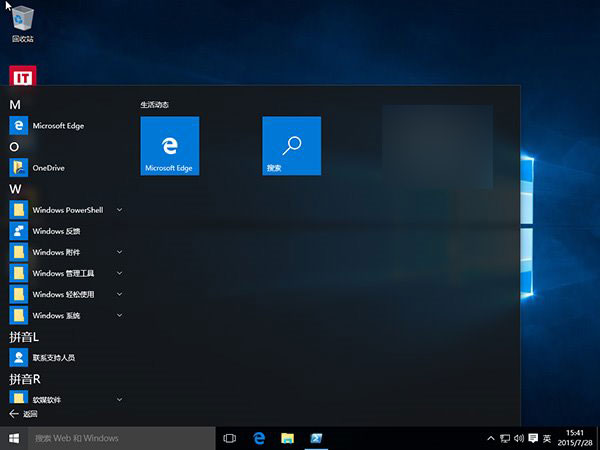
▲最终效果
需要注意的是,执行以后上操作后会将应用商店也一并删除,目前也没有找回的方法,系统推送的某些更新会重新在系统中安装应用商店。另外,部分内置应用,比如Cortana、联系支持人员、Edge浏览器、Windows反馈,设置和搜索无法从系统中删除。



 咨 询 客 服