• 企业400电话
  • 微网小程序
  • AI电话机器人
  • 电商代运营
  • 全 部 栏 目

    企业400电话 网络优化推广 AI电话机器人 呼叫中心 网站建设 商标✡知产 微网小程序 电商运营 彩铃•短信 增值拓展业务
    win10更新卡住了怎么办?win10系统更新卡住解决方法

    是不是大家最近发现win10不管更新系统还是更新补丁,都会卡住在84%、0%、100%等等,这就是服务导致的,而微软官方所说的解决办法和网上说的行不通,所以我就研究了一下,突然发现是这个问题。
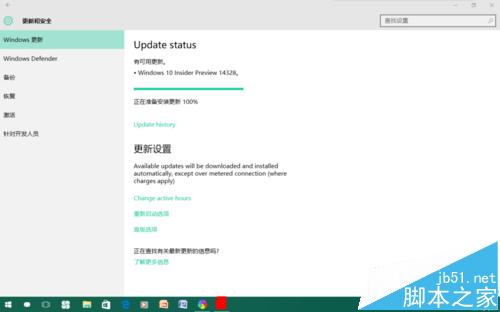
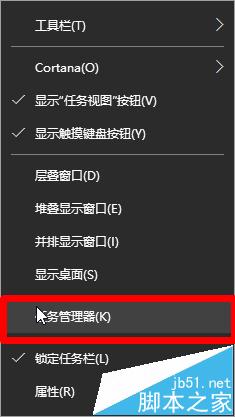
    右击“任务栏”,点击【任务管理器】

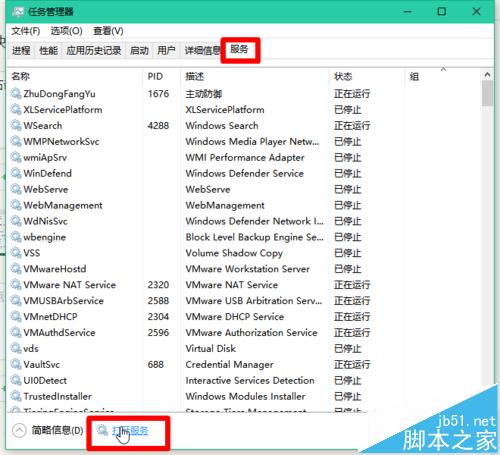
    在弹出的窗口中,点击【服务】,再点击【打开服务】

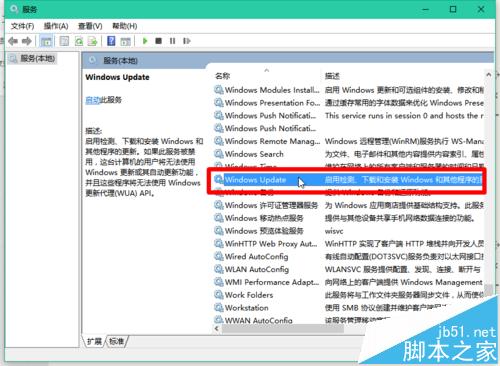
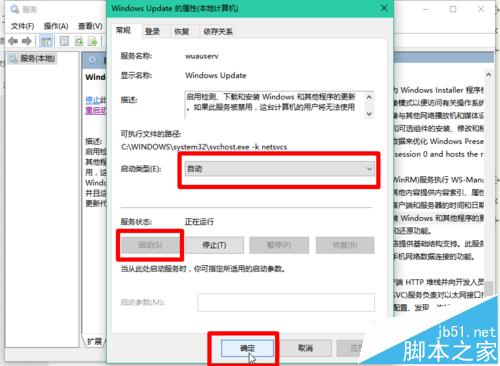
    在弹出的窗口中,一直往下滑(几乎到底),找到“Windows Update”服务,双击它

    在弹出的窗口中,点击【启动】,并将“启动类型”设置为【自动】,点击【确定】即可。

    【备注:如果发现已启动,那么请点击停止后,再点击启动即可。】
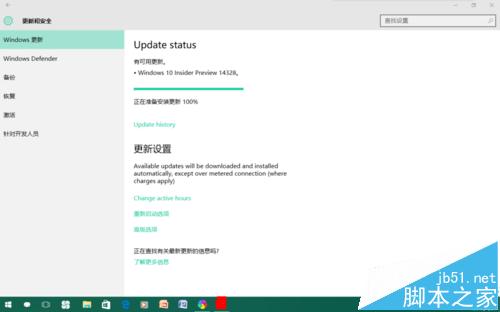
    再去“Windows Update”查看是否已经继续更新(或重新下载更新)

    以上就是win10系统更新卡住解决方法介绍,希望可以帮助到大家!

    上一篇:Win10系统如何屏蔽CorelDRAW X8账户登录界面?
    下一篇:Win10如何关闭已塞入插孔的频繁提示框?
  • 相关文章
  • 

    © 2016-2020 巨人网络通讯 版权所有

    《增值电信业务经营许可证》 苏ICP备15040257号-8

    win10更新卡住了怎么办?win10系统更新卡住解决方法 win10,更新,卡,住了,怎么办,