Win7系统怎么关闭节能模式?新装或重装的Win7系统,系统电源模式默认的是节能模式。如果我们在电脑还在运行的状态下,离开电脑一段时间,会发现计算机会在没有任何操作的情况下自动关闭显示器,并进入休眠状态。也许这样的设定可以节省电量,但如果你打开的是一些比较重要的程序或者文件,当你唤醒计算机的时候就很麻烦。不知道Win7系统节能模式在哪里关闭?下面小编就给大家带来Win7系统关闭节能模式教程,一起来看看吧。
操作步骤:
电源设置开启方法:
一、屏幕保护中开启电源设置:
1、我们在电脑的桌面,鼠标右键点击,再点击个性化设置;

2、在个性化设置窗口,点击最右下角的屏幕保护程序,进入下一步;
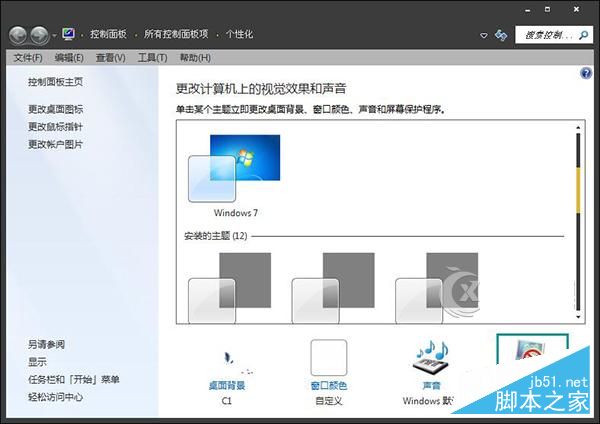
3、在屏幕保护设置中点击更改电源设置。
注:如果你的电脑使用过第三方主题,可能不能再屏幕保护中开启电源设置。
二、控制面板中开启电源设置:
1、打开开始菜单选择控制面板;

2、在控制面板中点击更改电源设置。
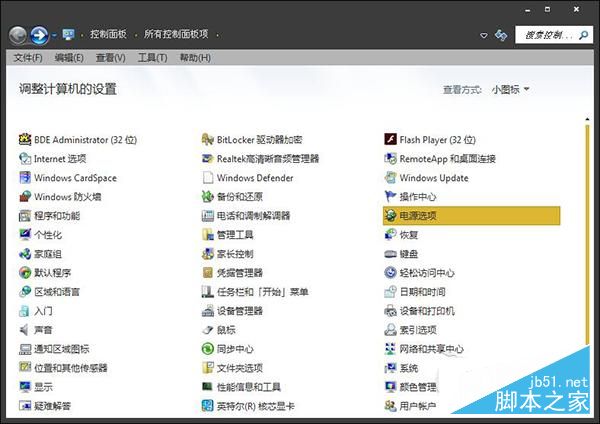
三、运行命令开启电源设置:
1、打开开始菜单,点击运行;
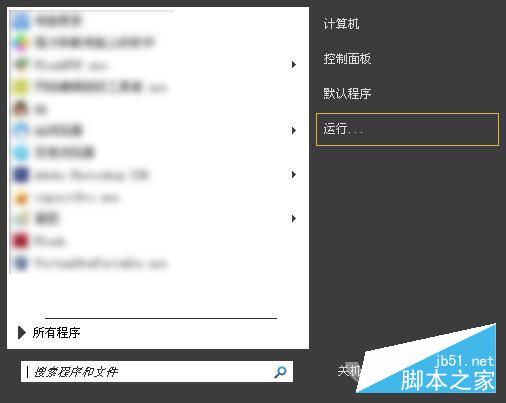
2、在运行中思路命令“ powercfg.cpl ”。

进入电源选项之后:
1、在电源选项的节能选项中,点击后面的更改计划设置;

2、分别将关闭显示器的时间设为从不,计算机进入休眠状态的时间也设为从不;

3、最后点击保存修改设置,点击确定电脑便关闭了自动节能模式。
如果你对电脑自动休眠烦不胜烦,可以按照以上方式操作。以上就是小编带来的Win7系统关闭节能模式教程,希望可以帮助到大家,更多内容请关注脚本之家网站!



 咨 询 客 服