• 企业400电话
  • 微网小程序
  • AI电话机器人
  • 电商代运营
  • 全 部 栏 目

    企业400电话 网络优化推广 AI电话机器人 呼叫中心 网站建设 商标✡知产 微网小程序 电商运营 彩铃•短信 增值拓展业务
    Win10系统Edge浏览器怎么设置主页?Win10 Edge浏览器设置主页的方法

      Win10 默认浏览器从IE变成了Edge,Edge浏览器的界面有不小的变化,很多用户不知道如何设置主页,下面小编就给大家带来Win10 Edge浏览器设置主页的方法,一起来看看吧。

      方法步骤

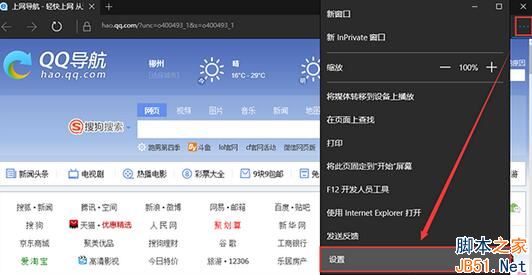
      1、点击浏览器右上角的“…”图标,点击“设置”。

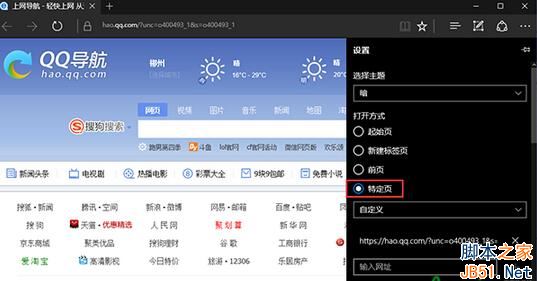
      2、找到打开方式,选择特定页,选择自定义。

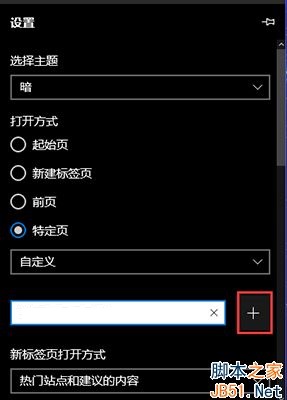
      3、在下方地址栏中输入要设置为主页的地址,然后点击“+”号就设置成功了。

      以上就是小编带来的Win10 Edge浏览器设置主页的方法,感谢大家的阅读,更多内容请关注脚本之家网站!
    上一篇:Win10怎么显示照片备注?Win10系统显示照片备注的方法
    下一篇:Win10怎么禁止驱动程序更新?Win10禁止驱动自动更新的方法
  • 相关文章
  • 

    © 2016-2020 巨人网络通讯 版权所有

    《增值电信业务经营许可证》 苏ICP备15040257号-8

    Win10系统Edge浏览器怎么设置主页?Win10 Edge浏览器设置主页的方法 Win10,系统,Edge,浏览器,怎么,