window10怎么打开注册表编辑器?我们在日常使用电脑中,有时候可能会要使用到电脑的【注册表编辑器】,有时会不知道怎么打开【注册表编辑器】,下面介绍几种win10系统中打开【注册表编辑器】的方法步骤,感兴趣的朋友一起去看看吧!
方法一:
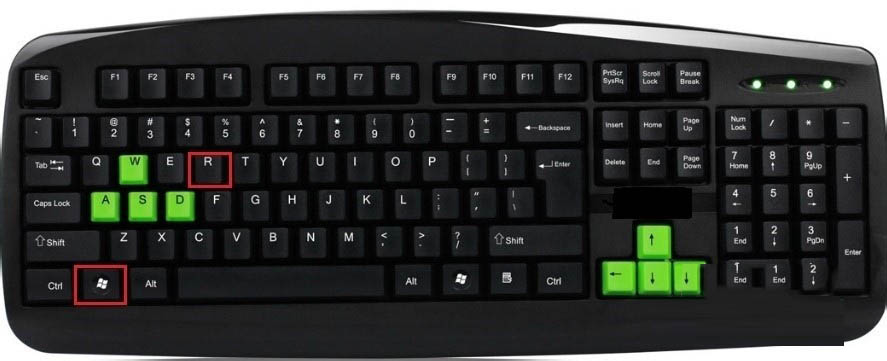
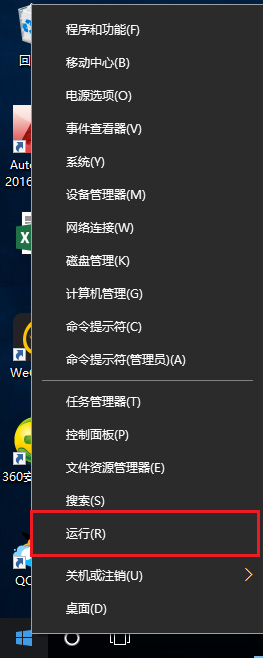
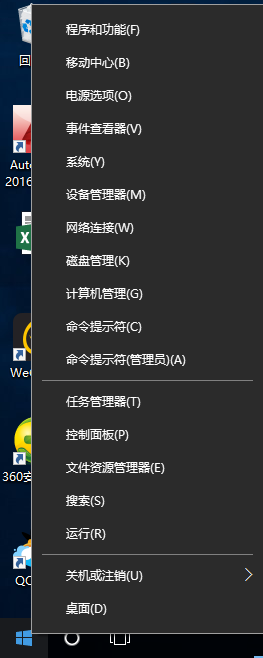
1、首先,找到键盘上的win和R按键(图中红色标记),然后按win+R两个键。或者鼠标右击电脑左下角的开始图标,选择【运行(R)】选项
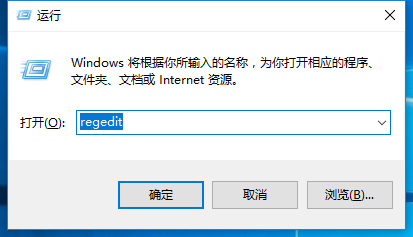
2、接着在弹出的【运行】窗口输入regedit,点击【确定】。
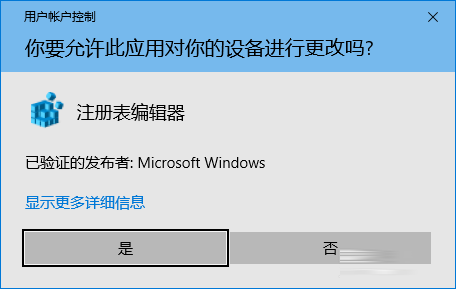
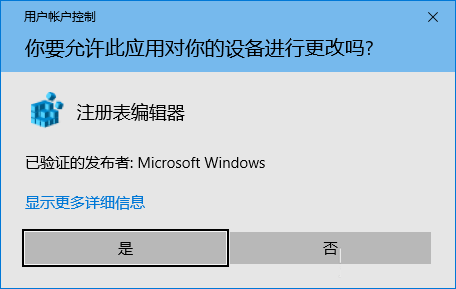
3、接下来弹出的【用户账户控制】界面,点击【是】
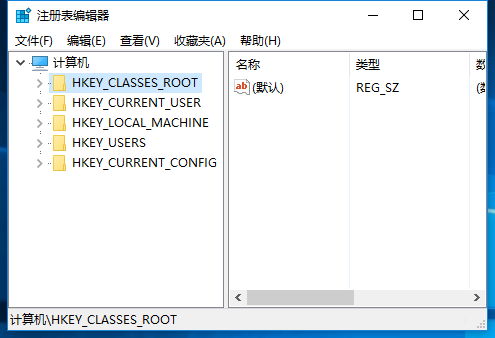
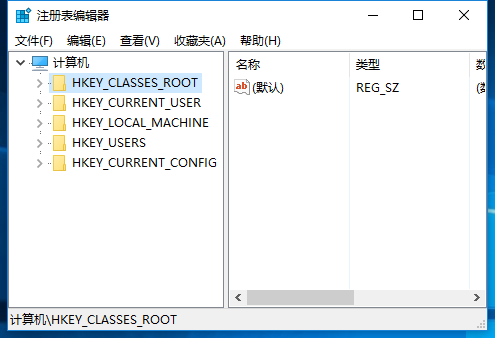
4、接着就打开了我们要找的【注册表编辑器】
方法二:
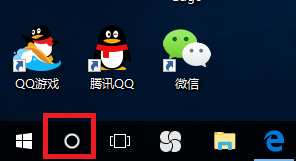
1、使用小娜【Cortana】功能,点击屏幕左下方的小圆圈,打开【Cortana】。
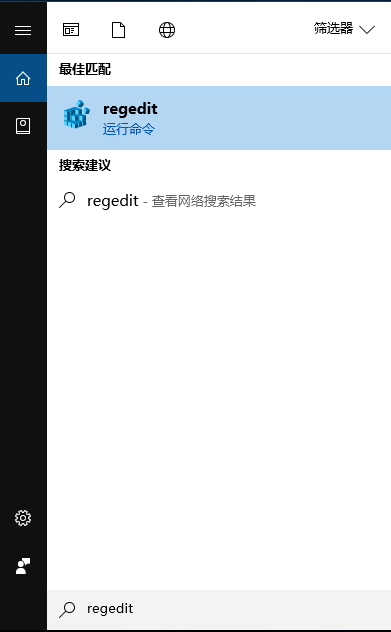
2、在【Cortana】搜索栏输入regedit,即可自动搜索出regedit运行命令。
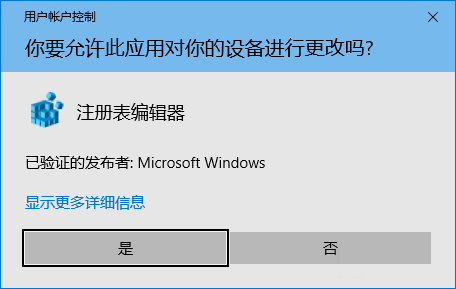
3、点击【regedit运行命令】,弹出来的【用户账户控制】界面,点击【是】
4、这是就打开了【注册表编辑器】。
方法三:
1、鼠标右键点击电脑左下角的【开始】图标,弹出来的菜单中选择【命令提示符(C)】。
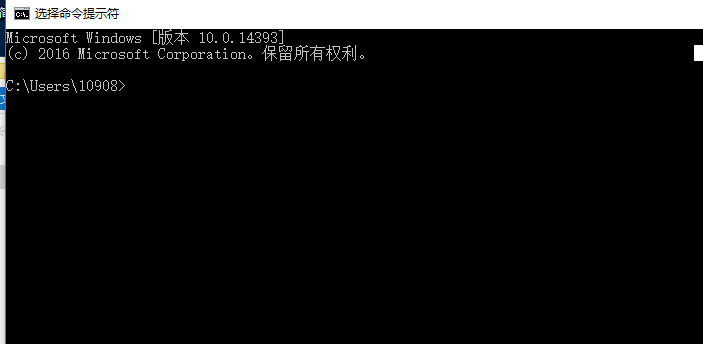
2、在【命令提示符】窗口光标处输入regedit,然后按回车键。
3、弹出来的【用户账户控制】界面,点击【是】
4、然后就打开了【注册表编辑器】。
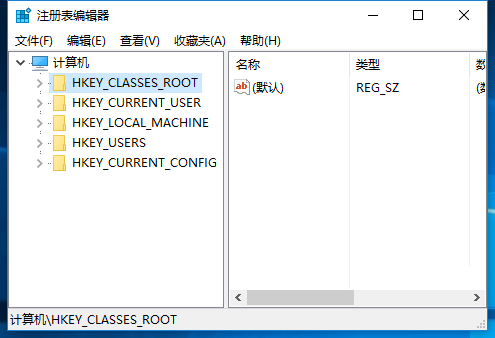
文章结束,以上就是关于windows10系统中打开注册表编辑器的三种方法介绍,希望大家看完有所收获!
相关阅读:
如何在Win10系统下解锁注册表编辑器
Win10正式版注册表提示无法编辑该怎么办?
Win10提示注册表编辑器已停止工作怎么办?Win10提示注册表编辑器已停止工作的解决方法



 咨 询 客 服