• 企业400电话
  • 微网小程序
  • AI电话机器人
  • 电商代运营
  • 全 部 栏 目

    企业400电话 网络优化推广 AI电话机器人 呼叫中心 网站建设 商标✡知产 微网小程序 电商运营 彩铃•短信 增值拓展业务
    win11怎么隐藏底部任务栏? windows11任务栏隐藏方法

    想让自己的电脑桌面看起来更加简洁个性一些吗?那你可以将系统底部的任务栏隐藏起来,在需要的时候只要将鼠标放上去就会显示出来。win11怎么设置隐藏底部任务栏呢?下面我们就来看看详细的教程。

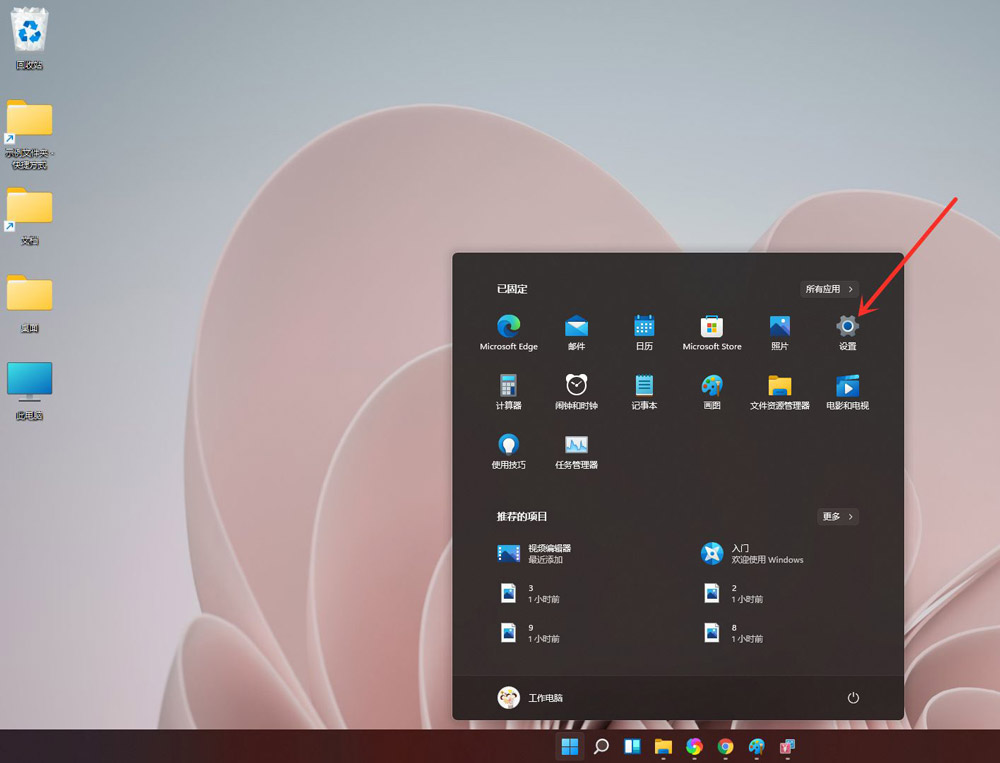
    打开开始菜单,点击【设置】,打开windows设置界面。
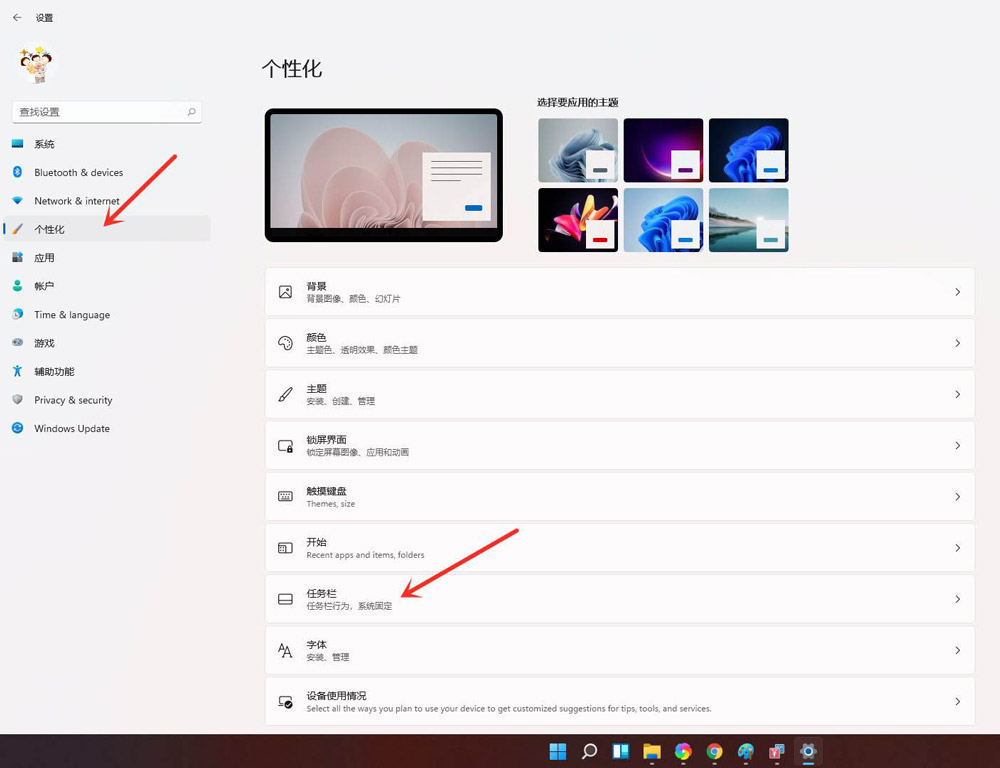
    进入个性化界面,点击【任务栏】。
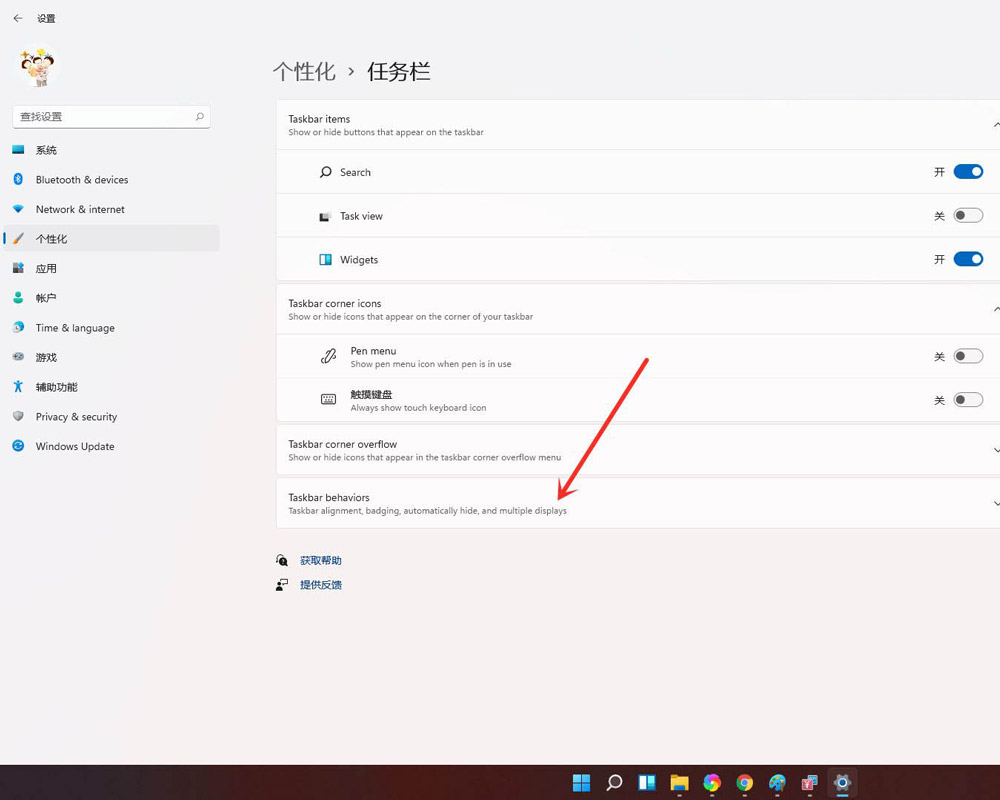
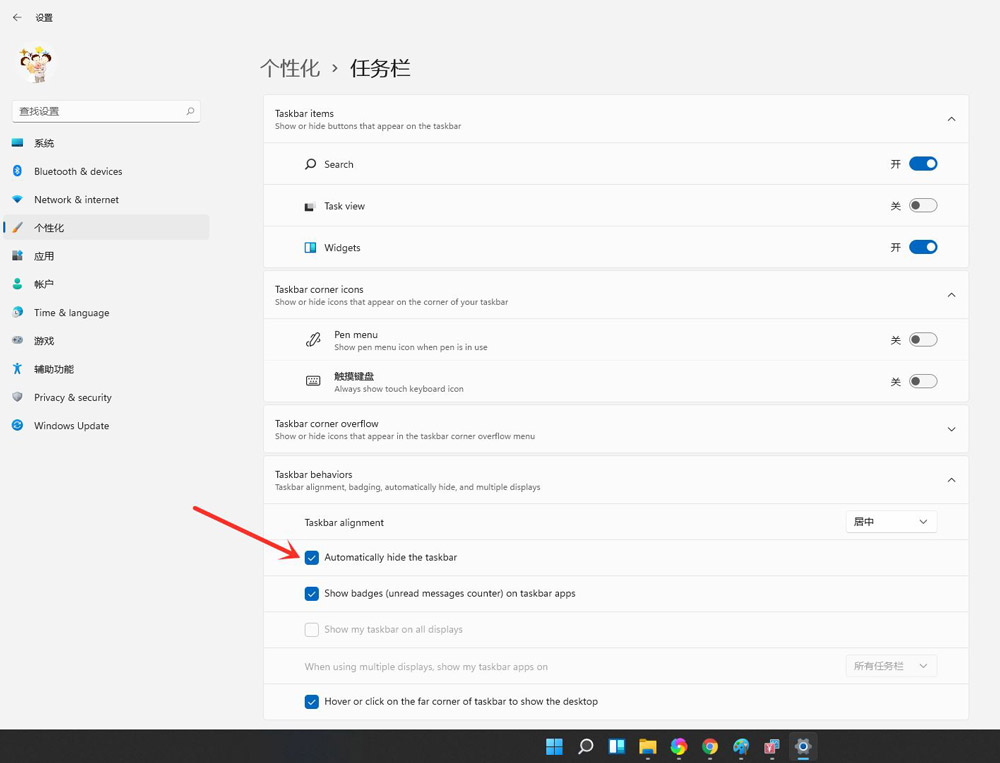
    进入任务栏设置界面,点击【Taskbar behaviors】。
    勾选【automatically hide the taskbar】即可。
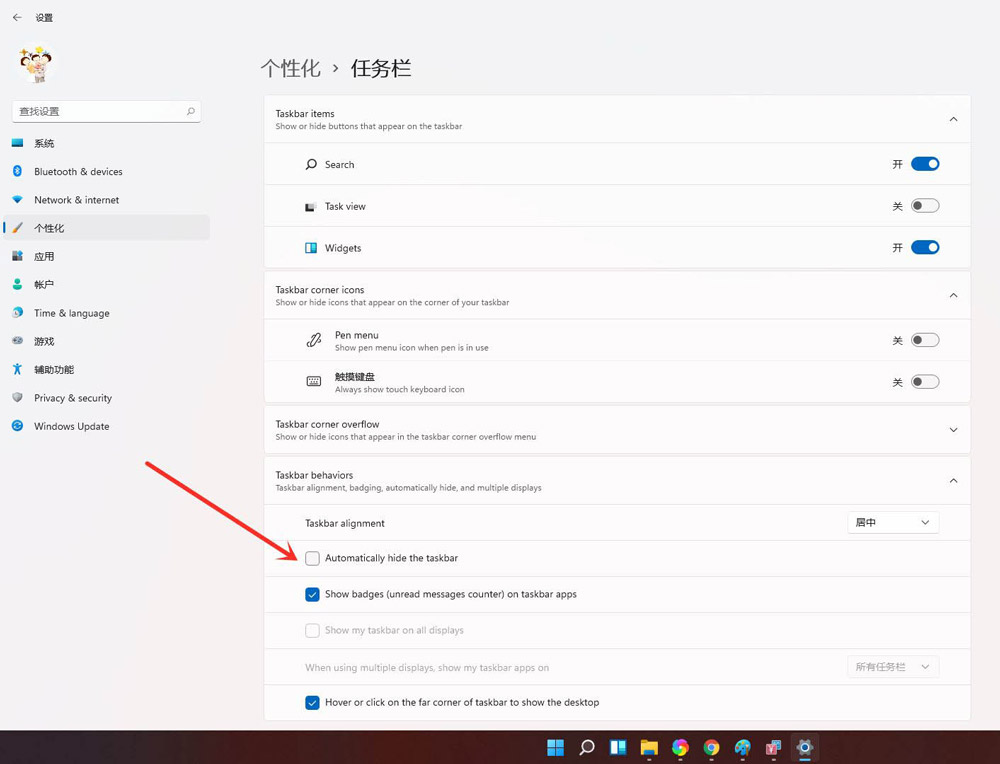
    设置完成。
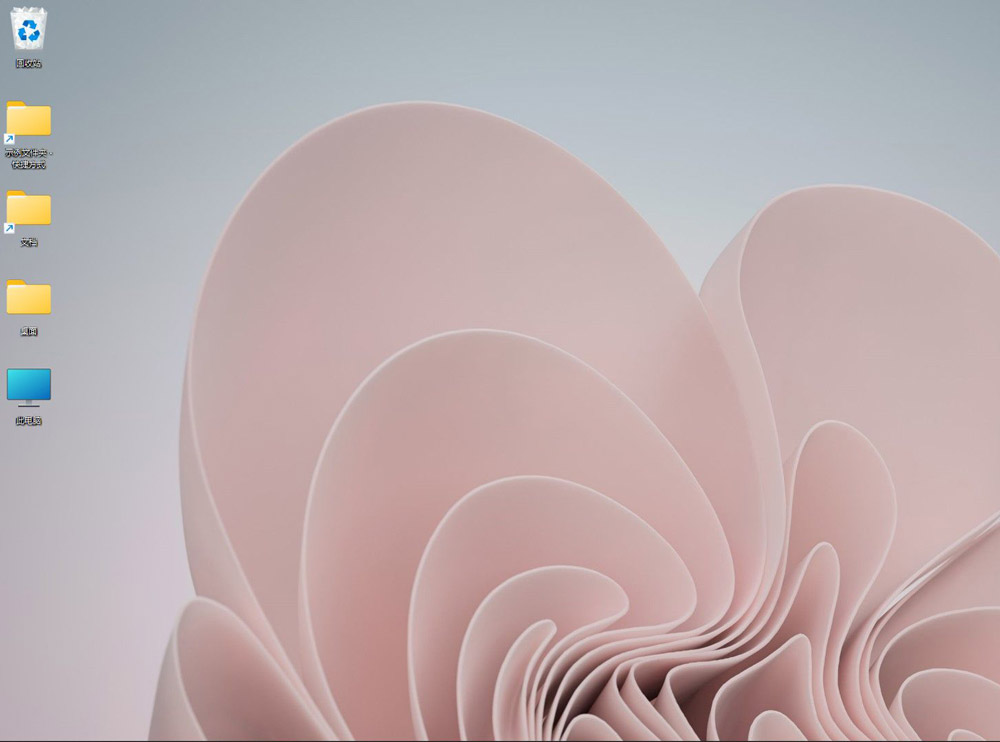
    结果展示。
    以上就是windows11任务栏隐藏方法,希望大家喜欢,请继续关注脚本之家。

    相关推荐:

    win11怎么添加小组件? windows11小组件的添加删除方法

    windows11系统时间怎么设置? win11设置24小时制的技巧

    Win11提示错误代码0x204怎么办? win11远程桌面连接问题的方法

    上一篇:不符合Win11硬件标准如何照样升级Win11?
    下一篇:Win11 预览版怎么升级?Win11 预览版升级方法介绍
  • 相关文章
  • 

    © 2016-2020 巨人网络通讯 版权所有

    《增值电信业务经营许可证》 苏ICP备15040257号-8

    win11怎么隐藏底部任务栏? windows11任务栏隐藏方法 win11,怎么,隐藏,底部,任务栏,

