安装sql server2008 R2的方法,轻松简单易操作,按照操作一步一步来。
工具:
sql server 2008 R2安装包一个(从网上下载)
方法/步骤:
安装包解压
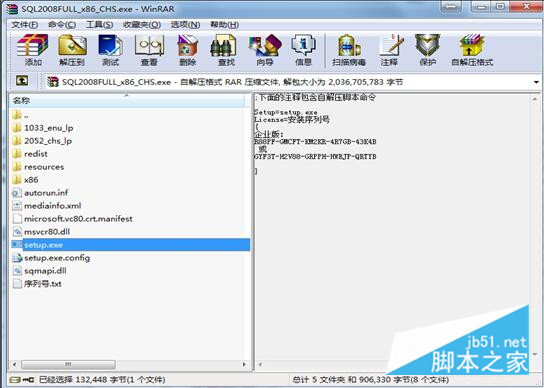
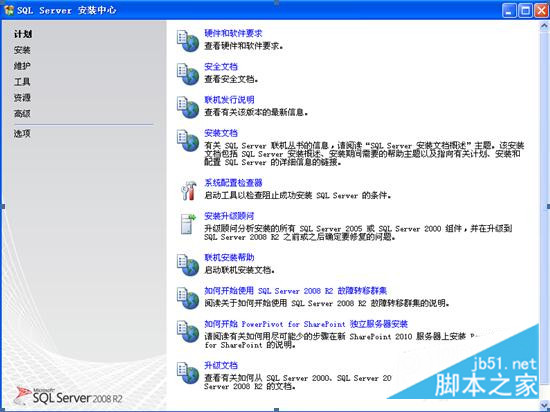
解压后,打开setup.exe文件,选择安装,显示如图:
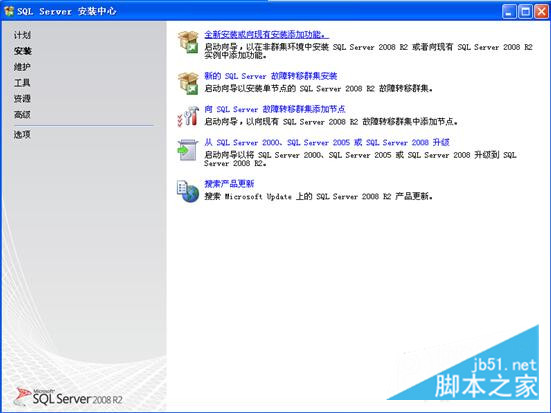
选择全新安装或向现有安装添加功能
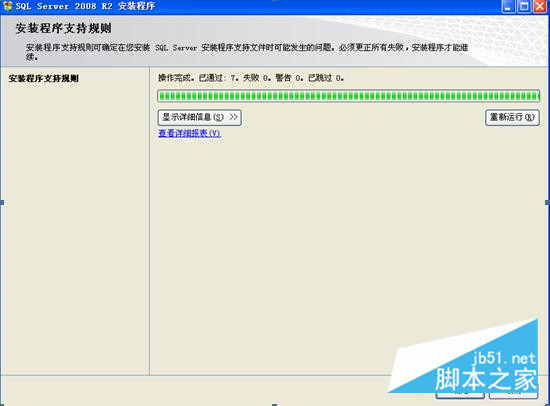
点确定
输入 企业版序列号:R88PF-GMCFT-KM2KR-4R7GB-43K4B
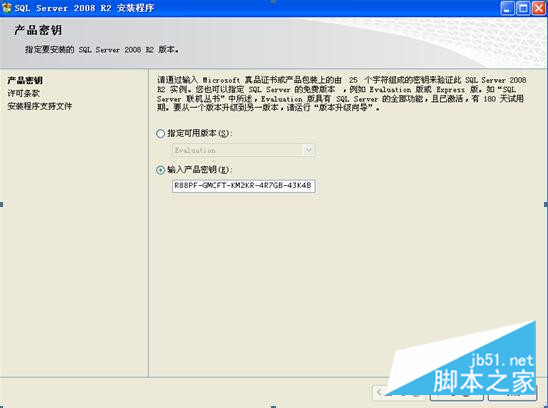
点我接受许可条款,点下一步
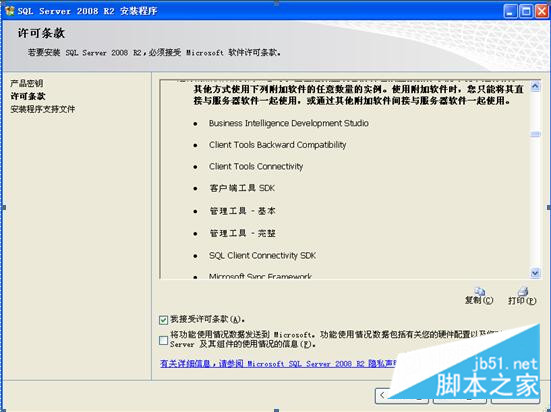
点安装,如果操作系统没有安装.net framet3.5 sp1 ,将会自动安装。
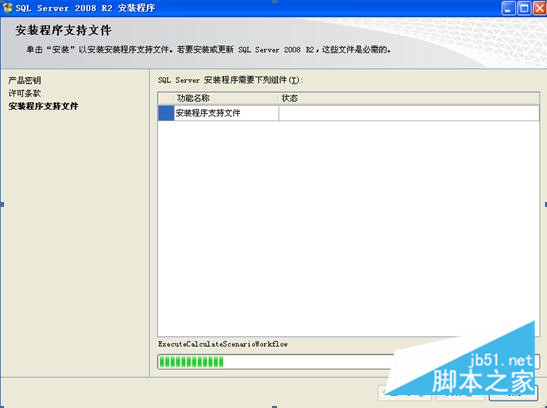
必备环境全部通过后,点下一步
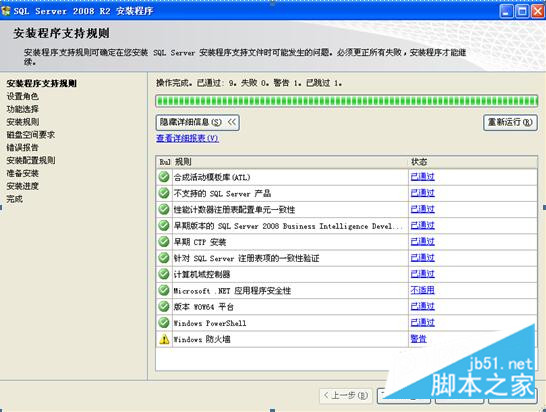
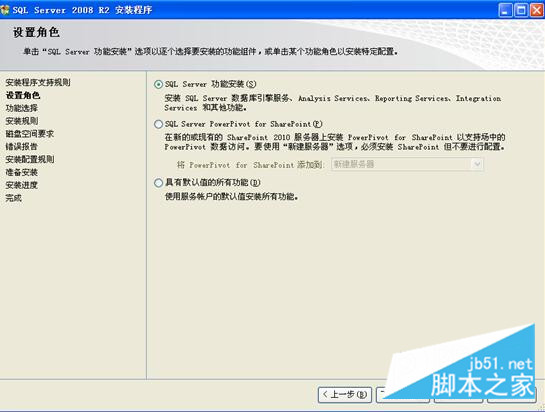
选择SQLSERVER功能安装,点下一步
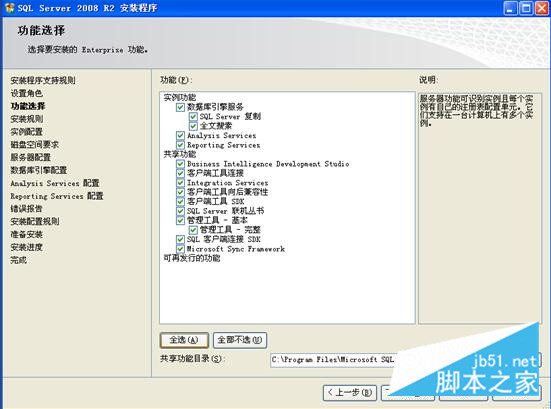
全选,下一步
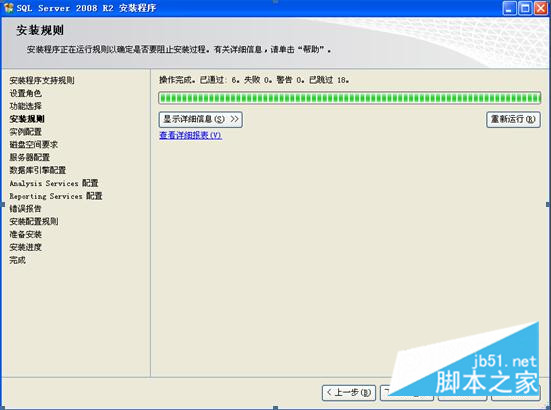
点下一步
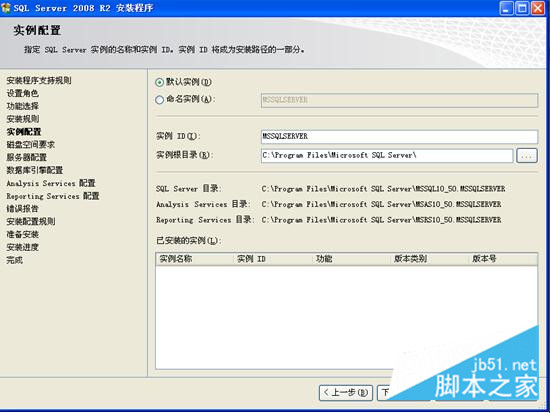
如果没有安装过其它版本的SQLSERVER,请选择默认实例,如果有安装过,则手工指定实例。如果一台电脑安装了多个实例的SQLSERVER,每个实例的端口是不一样的,当在软件中设置服务器连接地址时需要注意,例如:192.168.0.1,1433 、 192.168.0.1,1456 。
点下一步
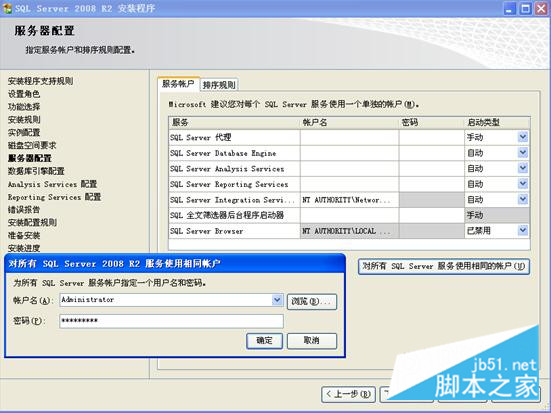
SQLSERVER2008可以对不同服务指定不同帐户,我们一般点“对所有 SQLSERVER服务使用相同帐户”,选择windows的Administrator 管理员帐户和密码。建议在安装SQLSERVER之前把WINDOWS的管理员密码设置好,安装完SQLSERVER之后不要修改管理员密码。否则可能导致SQLSERVER服务无法启动。
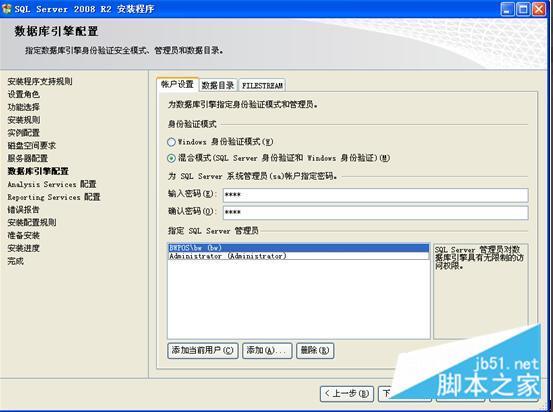
选择混合模式,然后设置sa的密码。并点 添加当前用户,然后点下一步。
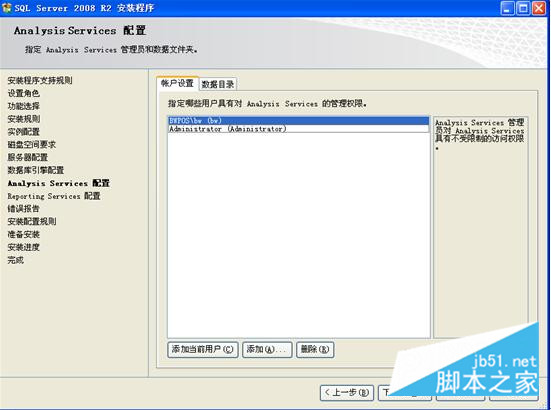
点添加当前用户,点下一步。
选择安装本机模式默认配置,点下一步。
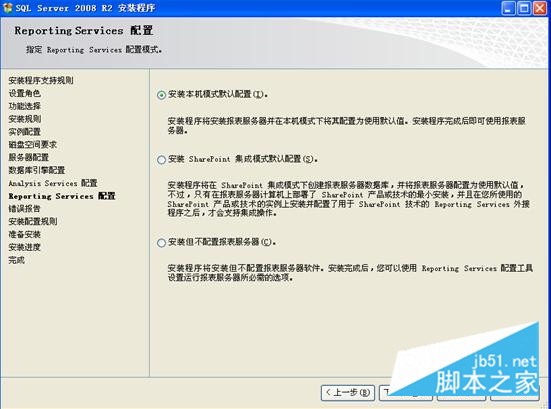
点下一步。
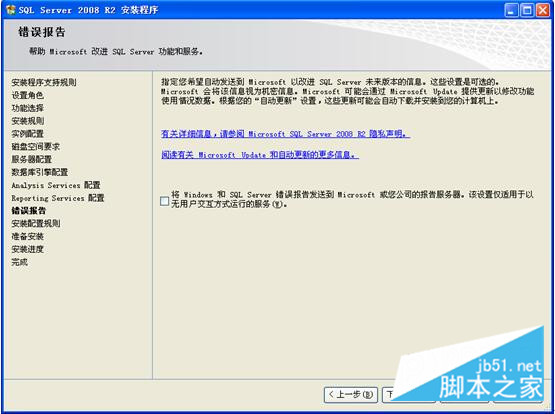
点安装
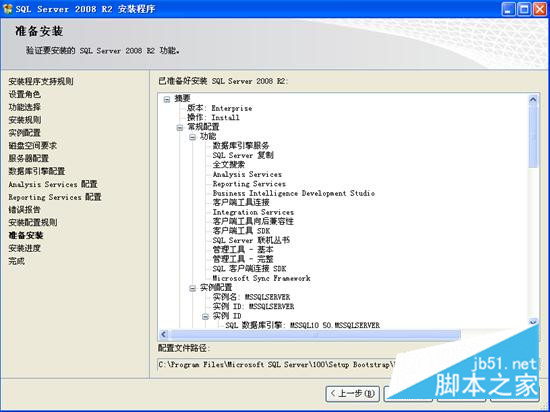
然后等待安装完成。
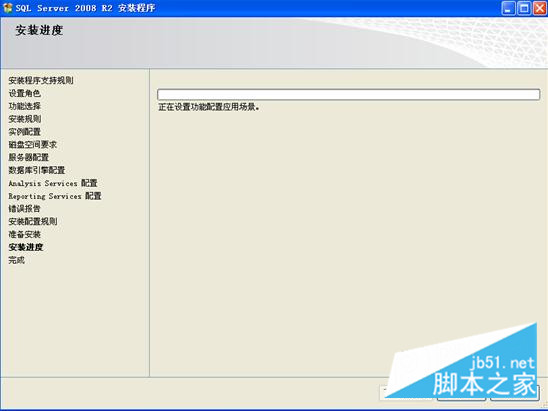
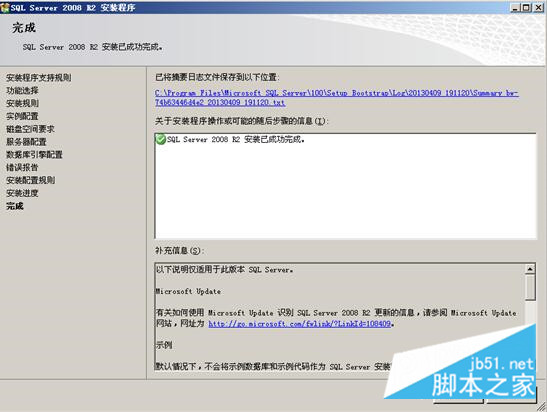
安装完成,点关闭即可。
精彩专题分享: SQL Server安装教程手册
以上就是本文的全部内容,希望对大家的学习有所帮助,也希望大家多多支持脚本之家。
您可能感兴趣的文章:- SQL Server 2008 R2 超详细安装图文教程
- win2008 r2 安装sqlserver 2000问题的解决方法
- win2008 r2 安装sql server 2005/2008 无法连接服务器解决方法
- win2008 r2 下安装sql server 2005 64位教程(图解)
- SQL Server 2008 R2英文版安装图文教程
- 图文详解Windows Server2012 R2中安装SQL Server2008
- sqlserver2008安装报语言不符的解决方法
- win2008 enterprise R2 x64 中安装SQL server 2008的方法
- SQL Server 2008 R2安装配置方法图文教程
- Windows Server2008 R2 MVC 环境安装配置教程



 咨 询 客 服



















