目录
- 前言
- 一、Oracle 数据库下载
- 二、Oracle 数据库安装
- 三、安装验证
- 总结
前言
本文以 Oracle Database Express Edition (XE) Release 11.2.0.2.0 (11gR2) 为例进行数据库下载安装讲解
一、Oracle 数据库下载
访问 Oracle 数据库下载官网 选择目标版本数据库进行下载,本文以11gR2为例进行讲解。
访问Oracle 11gR2 下载官网 https://www.oracle.com/database/technologies/xe-prior-releases.html
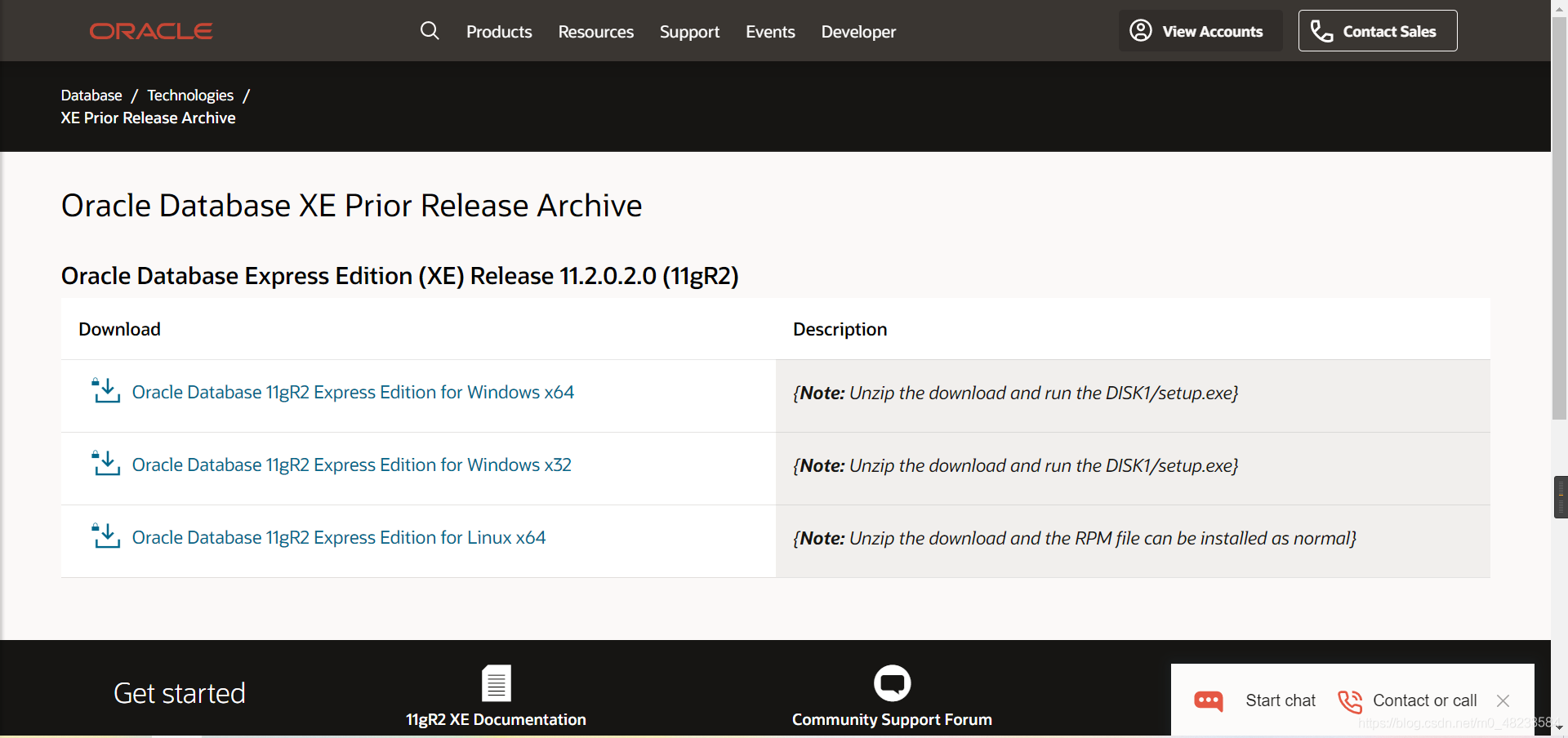
选择适合自己操作系统的版本,本文以Win10为例,下载时推荐使用第三方下载工具(迅雷等)进行下载,可以有效提高下载速度。
二、Oracle 数据库安装
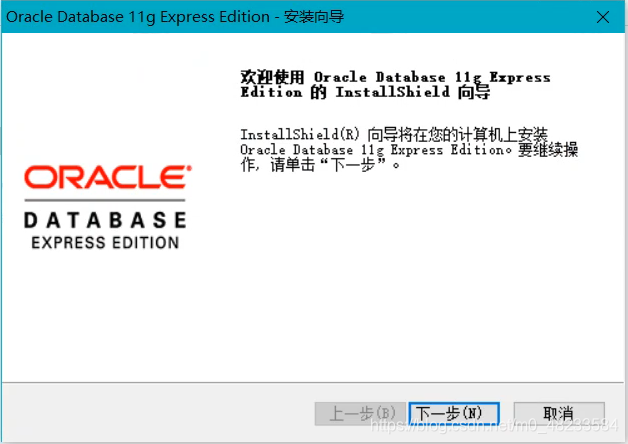
1、双击打开 “setup.exe" 安装程序,等待程序启动。

单击 "下一步” 。
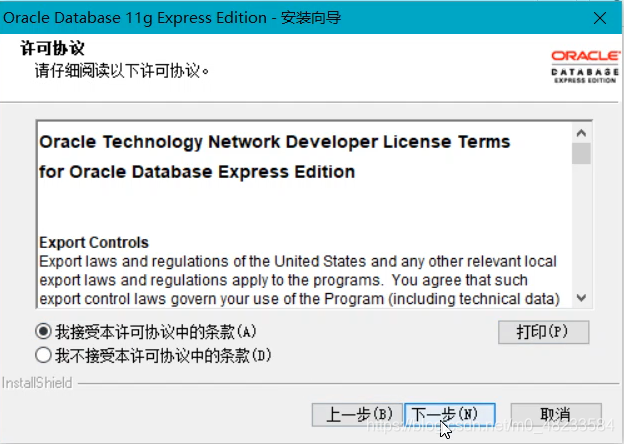
2、选择 “我接受本许可协议中的条款” ,并单击 “下一步” 。
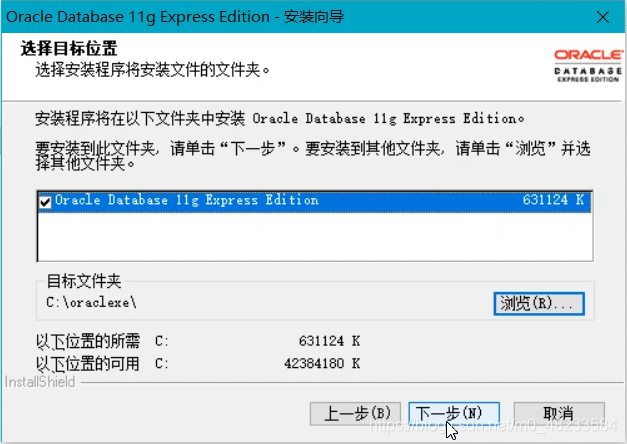
3、选择所要安装的路径,如果不想修改就直接单击 “下一步” 就可以。
若想进行修改,首先建议在想要安装的路径下新建一个名为oraclexe的文件夹,然后单击 “浏览” ,选择到目标文件夹处,然后单击 “下一步” 。
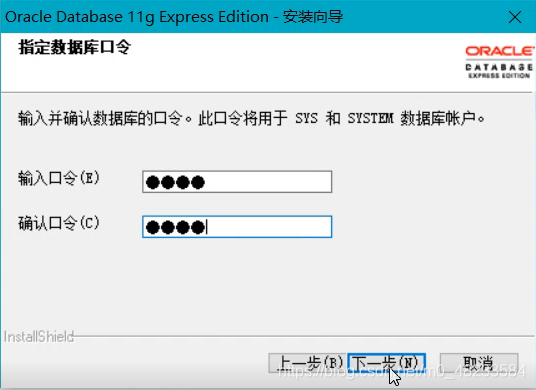
4、设置数据库口令,即数据库密码,建议设置简单一点,方便以后使用。例如:root,然后单击 “下一步” 。
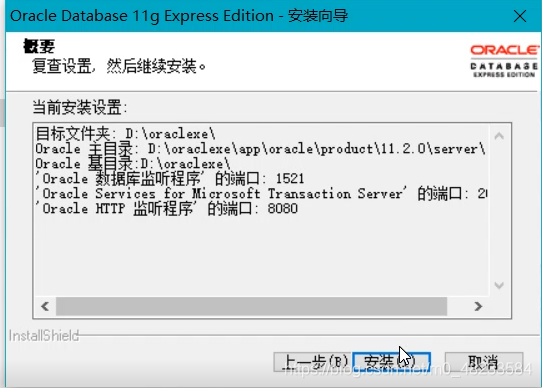
5、单击 “安装” ,进行安装。
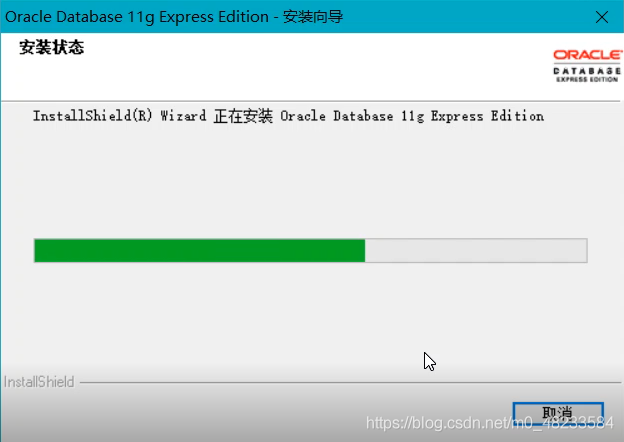
6、安装过程比较慢,期间不需要进行任何操作,等待安装程序执行完毕即可。
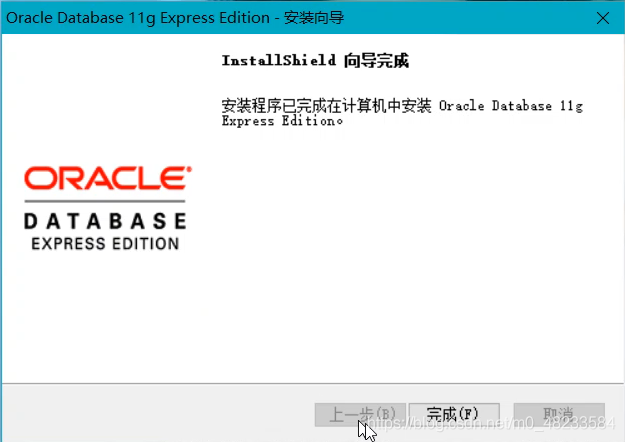
7、安装完成后,单击 “完成”,即完成了Oracle 11gR2 数据库的安装。
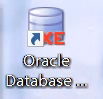
8、安装完成后,在桌面会有一下图标,可以通过以web形式访问数据库。
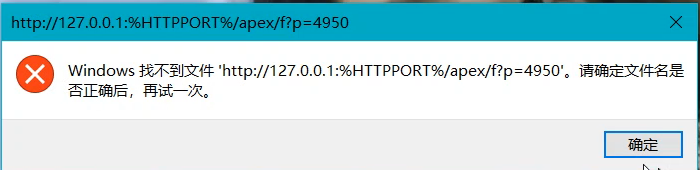
安装完成后或单击以上图标时,可能会出现如下报错,对安装没有影响。
若出现此问题,重启电脑即可。
三、安装验证
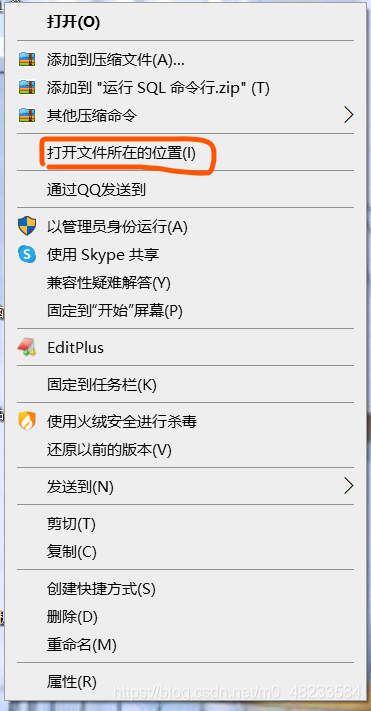
1、选择桌面中下面的图标,单击鼠标右键
2、选择“打开文件所在的位置”。
3、在弹出的文件夹中,找到bin文件夹。
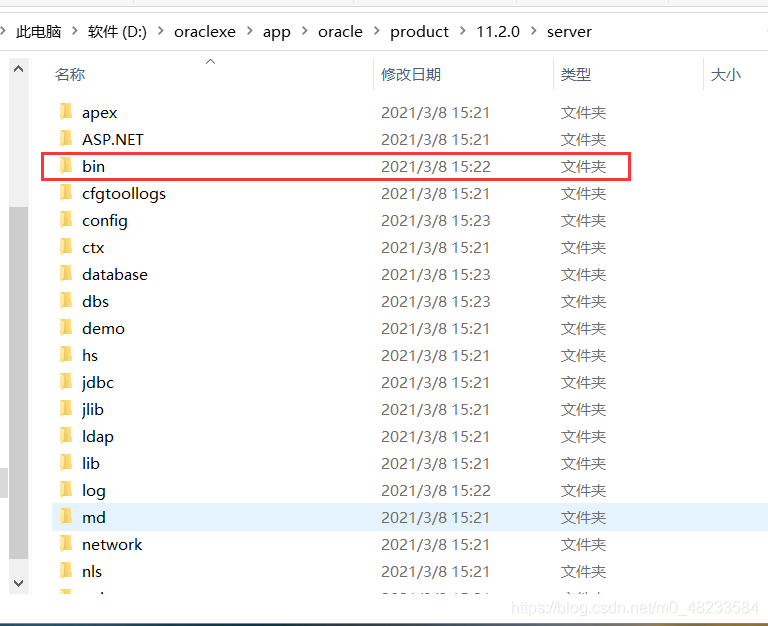
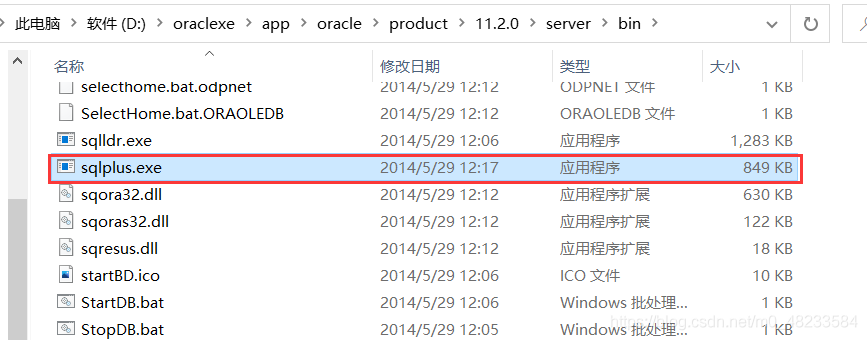
4、进入bin文件夹,找到 sqlplus.exe 程序,双击运行。
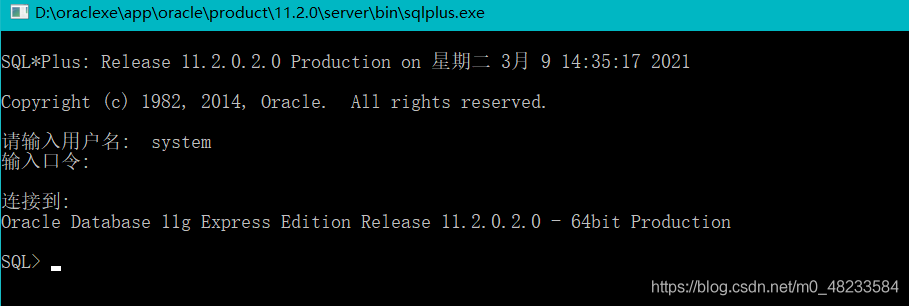
5、输入用户名(统一都是system),口令(口令为自己在安装时设置的,也就是安装的第4步设置的)
若出现 “连接到:
Oracle Database 11g Express Edition Release 11.2.0.2.0 - 64bit Production” 语句时,则安装成功!可以使用,如下图所示。
总结
到此这篇关于Oracle数据库下载与安装的文章就介绍到这了,更多相关Oracle下载与安装内容请搜索脚本之家以前的文章或继续浏览下面的相关文章希望大家以后多多支持脚本之家!
您可能感兴趣的文章:- zabbix agent2 监控oracle数据库的方法
- Python查询oracle数据库速度慢的解决方案
- ORACLE数据库对long类型字段进行模糊匹配的解决思路
- 配置python连接oracle读取excel数据写入数据库的操作流程
- SpringBoot多数据库连接(mysql+oracle)的实现
- 使用zabbix监控oracle数据库的方法详解
- QT连接Oracle数据库并实现登录验证的操作步骤
- oracle取数据库中最新的一条数据可能会遇到的bug(两种情况)
- 使用IDEA对Oracle数据库进行简单增删改查操作
- Oracle数据库scott用户创建view视图权限的操作方法
- ORACLE数据库应用开发的三十个注意事项



 咨 询 客 服