系统环境为server2012
1、下载mysql解压版,解压安装包到指定目录
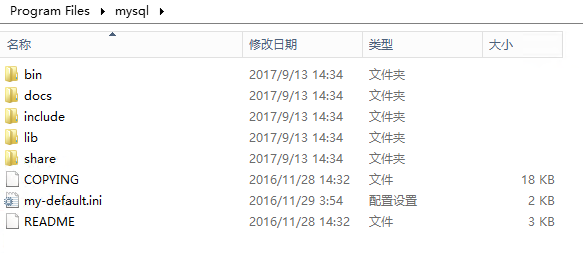
2、在以上目录中,复制一份my-default.ini文件,重命名为my.ini,进行如下修改(按照需要):
[mysqld]
# 服务端的编码方式
character_set_server=utf8
# These are commonly set, remove the # and set as required.
#数据文件存放目录
basedir = C:\Program Files\mysql
#数据文件存放目录
datadir = C:\Program Files\mysql\data
port = 3306
# server_id = .....
# Remove leading # to set options mainly useful for reporting servers.
# The server defaults are faster for transactions and fast SELECTs.
# Adjust sizes as needed, experiment to find the optimal values.
# join_buffer_size = 128M
# sort_buffer_size = 2M
# read_rnd_buffer_size = 2M
sql_mode=NO_ENGINE_SUBSTITUTION,STRICT_TRANS_TABLES
# 允许最大连接数
max_connections=200
3、添加环境变量,将C:\Program Files\mysql\bin添加到系统的环境变量Path中
4、在命令行中执行命令mysqld -install
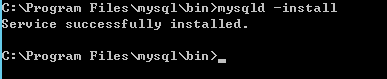
与之对应的卸载命令:mysqld --remove
5、mysql数据初始化
执行mysqld --initialize-insecure --user=mysql命令,创建一个空密码的root账户。注意,如果执行的是mysqld --initialize命令,则会创建一个随机密码用户。

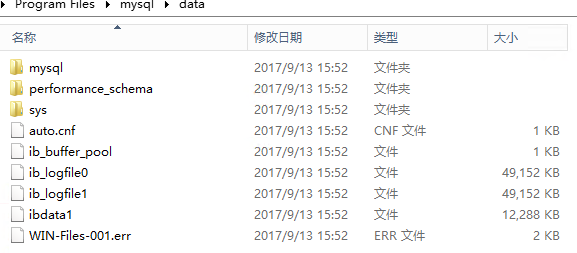
初始化数据会会在安装目录下产生一个数据文件夹,如下图:
因为以上配置文件中的设置为datadir = C:\Program Files\mysql\data,所以文件夹名称为data。
6、运行 net start mysql 启动服务,

7、设置密码。执行 mysqladmin -u root -p password 新密码 命令,为root用户设置密码。此处为123。
注意,Enter password 处输入的是原密码,此处为空。
8、登录

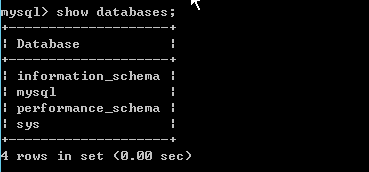
9、查看数据库
10、设置远程登录
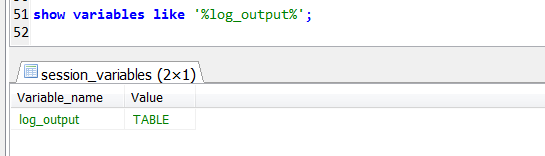
查看user表,如下:
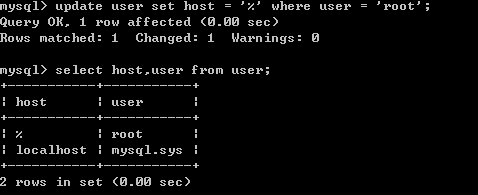
数据库中执行命令update user set host = '%' where user = 'root';
如下图:
最好刷新一下权限mysql> flush privileges;
最后重新启动mysql服务,就可以进行远程登陆了(如果不能远程,重启一下一般会解决)。
C:\Program Files\mysql\bin>net stop mysql
MySQL 服务正在停止..
MySQL 服务已成功停止。
C:\Program Files\mysql\bin>net start mysql
MySQL 服务正在启动 .
MySQL 服务已经启动成功。
11、忘记密码处理
如下图,打开配置文件my.ini 在mysqld下面添加 skip-grant-tables,保存退出,并重启mysql服务。

此后可以使用mysql -u root -p,不使用密码进行登录,
之后进入数据库,执行 use mysql 命令切换到其中的mysql数据库。
然后执行如下命令
update MySQL.user set authentication_string=password('123') where user='root' ;
flush privileges;

改好之后,重新修改my.ini这个文件,将加入的 skip-grant-tables 这行删除,保存退出,重启mysql服务。
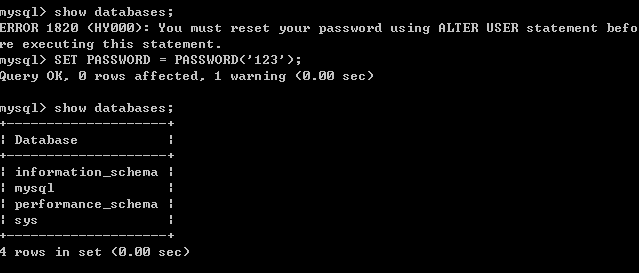
值得注意的是,重新进入数据库可能会遇到1820错误,要求重置密码,如下图,这个时候,只需要执行命令 SET PASSWORD = PASSWORD('123'); 即可
12、备份与还原
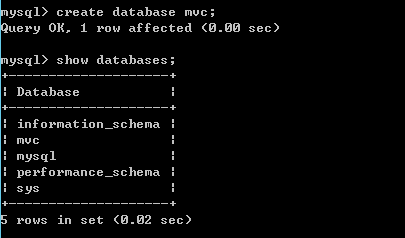
为了测试,创建一个数据库mvc
还原,语法如下:
mysql -u root -p [dbname] backup.sql
下图的示例,还原mvc数据库
执行的命令是 mysql -u root -p mvc e:\mvc201709120200.sql

备份,语法如下:
备份一个数据库多个表
mysqldump -u root -p dbname table1 table2 ... > bakname.sql
备份多个数据库 加上了--databases选项,后面跟多个数据库
mysqldump -u root -p --databases dbname1 dbname2... > bakname.sql
备份所有数据库
mysqldump -u root -p -all-databases > bakname.sql
下图中的示例,只备份一个数据库mvc,同时指定字符集为utf8
mysqldump -u root -p --default-character-set=utf8 mvc >e:\mvcbak.sql

通常,可以使用一些工具进行数据备份与还原,例如Workbench
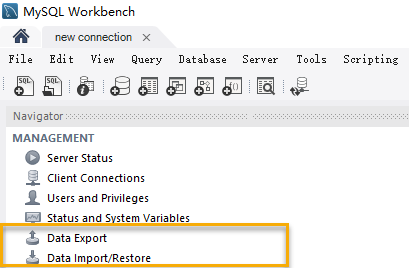
如果要定时将数据备份到其他服务器,可以使用mysqlbackupftp这个软件。
总结
以上所述是小编给大家介绍的windows环境下mysql的解压安装及备份和还原,希望对大家有所帮助,如果大家有任何疑问请给我留言,小编会及时回复大家的。在此也非常感谢大家对脚本之家网站的支持!
您可能感兴趣的文章:- windows server2016安装MySQL5.7.19解压缩版教程详解
- Windows安装MySQL 5.7.18 解压版的教程
- 在 Windows 10 上安装 解压缩版 MySql(推荐)
- Mysql5.7.11在windows10上的安装与配置(解压版)
- windows下安装、卸载mysql服务的方法(mysql 5.6 zip解压版安装教程)
- Windows系统下MySQL添加到系统服务方法(mysql解压版)
- Windows7中配置安装MySQL 5.6解压缩版



 咨 询 客 服