

| 主机名 | IP地址 | 免密码登录用户名 |
| server1 | 192.168.12.11 | guest1 |
| server2 | 192.168.12.12 | guest2 |
环境设置(root权限)
1.关闭防火墙和SELinux
Redhat使用了SELinux来增强安全,关闭的办法为:
a. 永久有效
修改 /etc/selinux/config 文件中的 SELINUX=enforcing 修改为 SELINUX=disabled ,然后重启。
b. 临时生效
setenforce 0
关闭防火墙的方法为:
a. 永久有效
开启:chkconfig iptables on
关闭:chkconfig iptables off
b. 临时生效
开启:service iptables start
关闭:service iptables stop
需要对两台服务器分别进行设置,关闭防火墙和 SELinux 。
2.设置主机名
编辑 /etc/sysconfig/network 文件,使用命令: vim /etc/sysconfig/network ,设置格式:HOSTNAME=[主机名] 。
将A服务器的主机名设置为 server1 。

将B服务器的主机名设置为 server2 。

3.配置hosts
编辑 /etc/hosts 文件,使用命令:vim /etc/hosts ,在两台服务器的 hosts 文件中分别增加如下配置:
192.168.12.11 server1
192.168.12.12 server2

4.配置sshd
编辑两台服务器的 /etc/ssh/sshd_config 文件,使用命令:vim /etc/ssh/sshd_config 。
去掉以下3行的 “#” 注释:
RSAAuthentication yes
PubkeyAuthentication yes
AuthorizedKeysFile   .ssh/authorized_keys
重启 sshd 服务,使用命令:/sbin/service sshd restart 。
秘钥设置
1.创建免密码登录账户
使用命令:
useradd guest1 //创建新用户
passwd guest1 //设置新用户登录密码
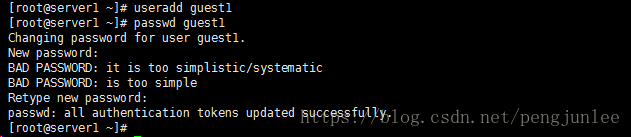
同样地,在 server2 中创建一个 guest2 账户 。
2.生成秘钥
从 root 用户切换到要免密码登录的账户,使用命令:su guest1 。
执行命令:ssh-keygen -t rsa
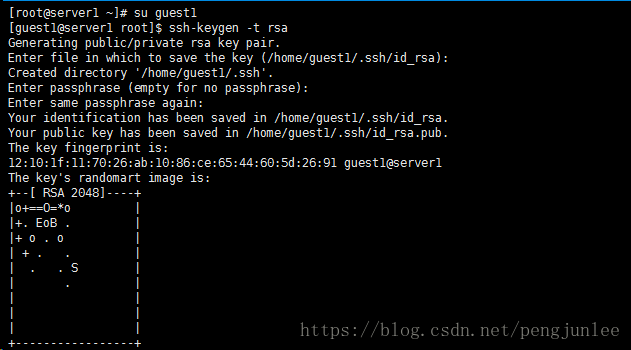
无需指定口令密码,直接回车,命令执行完毕后会在 guest1 用户的家目录中(/home/guest1/.ssh)生成两个文件:
id_rsa: 私钥
id_rsa.pub:公钥

按照同样的步骤,在 server2 中为 guest2 账户生成好秘钥文件。
3.将公钥导入到认证文件
使用命令:
cat /home/guest1/.ssh/id_rsa.pub >> /home/guest1/.ssh/authorized_keys
ssh guest2@server2 cat /home/guest2/.ssh/id_rsa.pub >> authorized_keys
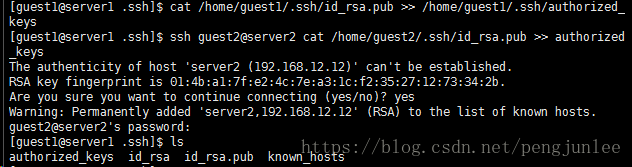
使用命令 cat authorized_keys 查看 authorized_keys 文件内容如下:
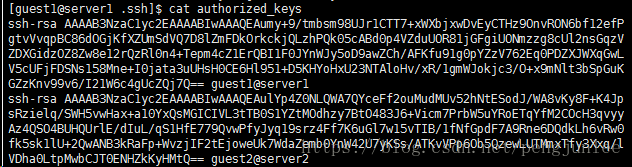
4.设置文件访问权限
使用命令:
chmod 700 /home/guest1/.ssh
chmod 600 /home/guest1/.ssh/authorized_keys
执行完以上设置之后 server1 就能够免密码登录本机了,使用命令:ssh guest1@server1 。

注意:当 known_hosts 文件中缺少主机名称信息时会提示如下信息,输入 yes 即可将主机名称写入 known_hosts 文件并登陆成功。

至此,主机 server1 的 SSH 免密码登录就算配置完成了,接下来配置 server2 。
5.将认证文件复制到其他主机
执行以下命令将生成的 authorized_keys、known_hosts两个文件从 server1 复制到 server2 。
# scp [要传输的本地文件] [远程主机用户名]@远程主机ip或主机名:[文件要传输到的目标位置]
scp /home/guest1/.ssh/authorized_keys guest2@server2:/home/guest2/.ssh/authorized_keys
scp /home/guest1/.ssh/known_hosts guest2@server2:/home/guest2/.ssh/known_hosts

待复制完成以后,先使用以下命令设置文件访问权限。
chmod 700 /home/guest2/.ssh
chmod 600 /home/guest2/.ssh/authorized_keys
然后,执行 ssh guest1@server1 命令就能够使用server2的guest2账户免密码登录server1的guest1账户了。

至此,两台服务器的SSH 免密码登录就全部设置完成,如果出错,请仔细检查以上各个步骤。
以上就是本文的全部内容,希望对大家的学习有所帮助,也希望大家多多支持脚本之家。

 咨 询 客 服