目录
- 一、DHCP服务(动态主机配置协议)
- 1.背景
- 2.概述
- 3.优点
- 4.DHCP报文类型
- 5.DHCP 的分配方式
- 二、安装 DHCP 服务器
- 三、配置步骤
- 1.使用 DHCP 动态的给 PC 机分配 IP 地址
- ① eNSP
- ②虚拟机
- ③验证
- ④进入命令行“ipconfig”测试
一、DHCP服务(动态主机配置协议)
1.背景
1.手动设置工作量大且容易冲突
2.用DHCP可以减少工作量和避免地址冲突
2.概述
- 作用:为局域网内的电脑分配IP地址
- 架构 C/S;客户端/服务器模式
- 实现方式:
1.为相同网段的电脑分配IP地址—DHCP
2.跨网段为另一网段的电脑分配IP地址—DHCP中继
- DHCP使用UDP协议,67号是客户机使用的,68号是服务器端的端口号
3.优点
1.减少管理员的工作量
2.避免输入错误的可能
3.避免IP地址冲突
4.当更改IP地址段时,不需要重新配置每个用户的IP地址
5.提高了IP地址的利用率
6.方便客户端的配置
4.DHCP报文类型
以找工作为例:
DHCP Discover——客户端用来寻找DHCP服务器的报文
我向公司投简历来找工作
DHCP Offer——DHCP服务器用来响应DHCP Discover报文的报文。该报文携带了各种配置信息,例如IP地址,DNS等
公司收到我的求职简历后给我发了一份offer
DHCP Request——客户端请求配置确认,或者续借租期
我收到offer之后跟公司确认
DHCP ACK——服务器对Request报文的确认响应
公司说我ok没问题,可以过来上班 ,我找到工作了
5.DHCP 的分配方式
①自动分配:
当DHCP客户机第一次成功地从DHCP服务器获取到一个IP地址后,就永久的使用这个IP地址
②手动分配:
由DHCP服务器管理员专门指定IP地址
③动态分配:
当DHCP客户机第一次从DHCP服务器获得IP地址后,并非永久的使用该地址,而是在每次使用完后,DHCP客户机就会释放这个IP地址,供其他客户机使用
二、安装 DHCP 服务器
1.DHCP 服务软件
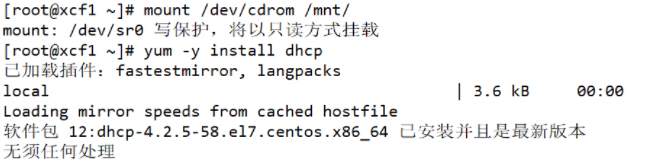
- CentOS光盘中的 dhcp-4.2.5-47.el7.centos.x86_64.rpm
- 一般都有,没有的话 RPM 去安装一下
主配置文件:/etc/dhcpd.conf
执行程序:/usr/sbin/dhcpd、usr/sbin/dhcrelay
2.主配置文件
ddns-update-style  interim;     #全局配置参数
......
subnet  192.168.0.0  netmask  255.255.255.0 {       #subnet以上的都是全局配置参数;网段声明(网段、子网掩码、默认网关地址)
   option routers 192.168.0.1;       #配置选项
   ......
   default-lease-time 21600;   #配置参数
   host ns {
      ......
      fixed-address 207.175.42.254;    #主机声明(固定一个IP给主机用的)
   }
}
range参数:设置用于分配的IP地址池
option subnet-mask参数:设置客户机的子网掩码
option routers参数:设置客户机的默认网关地址
三、配置步骤
1.使用 DHCP 动态的给 PC 机分配 IP 地址
① eNSP
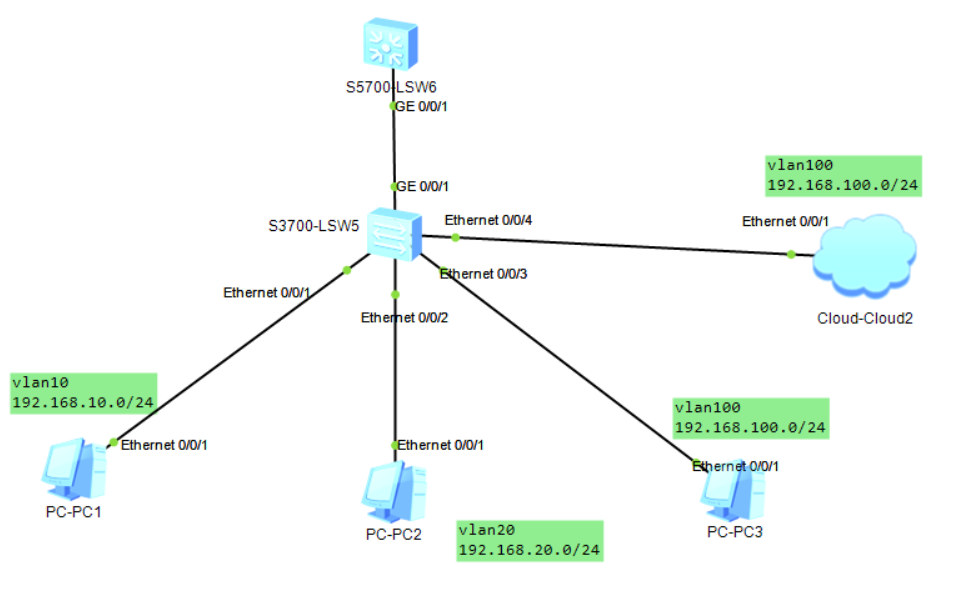
实验拓扑图如下
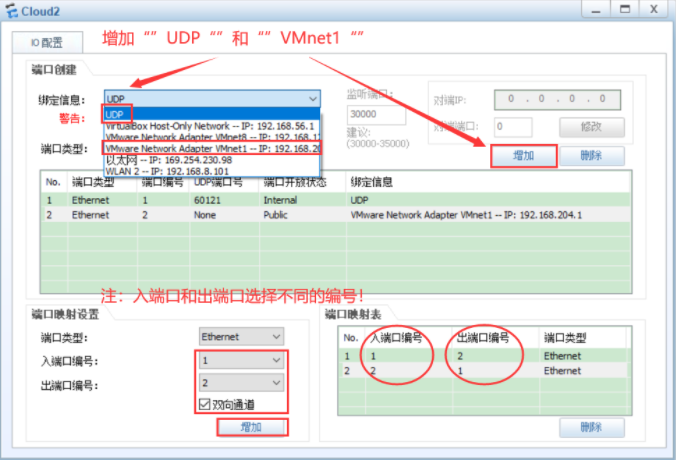
注:配置完“Cloud”之后才能用串口线连接
<Huawei>undo terminal monitor
<Huawei>system-view
[L2-SW1]user-interface console 0
[L2-SW1-ui-console0]idle-timeout 0 0
[L2-SW1-ui-console0]quit
[L2-SW1]vlan batch 10 20 100
[L2-SW1]interface Ethernet 0/0/1
[L2-SW1-Ethernet0/0/1]port link-type access
[L2-SW1-Ethernet0/0/1]port default vlan 10
[L2-SW1-Ethernet0/0/1]quit
[L2-SW1]interface Ethernet 0/0/2
[L2-SW1-Ethernet0/0/2]port link-type access
[L2-SW1-Ethernet0/0/2]port default vlan 20
[L2-SW1-Ethernet0/0/2]quit
[L2-SW1]interface Ethernet 0/0/3
[L2-SW1-Ethernet0/0/3]port link-type access
[L2-SW1-Ethernet0/0/3]port default vlan 100
[L2-SW1-Ethernet0/0/3]quit
[L2-SW1]interface Ethernet 0/0/4
[L2-SW1-Ethernet0/0/4]port link-type access
[L2-SW1-Ethernet0/0/4]port default vlan 100
[L2-SW1-Ethernet0/0/4]quit
[L2-SW1]interface GigabitEthernet0/0/1
[L2-SW1-GigabitEthernet0/0/1]port link-type trunk
[L2-SW1-GigabitEthernet0/0/1]port trunk allow-pass vlan 10 20 100
[L2-SW1-GigabitEthernet0/0/1]quit
<Huawei>undo terminal monitor
<Huawei>system-view
[Huawei]sysname L3-SW2
[L3-SW2]user-interface console 0
[L3-SW2-ui-console0]idle-timeout 0 0
[L3-SW2-ui-console0]quit
[L3-SW2]vlan batch 10 20 100
[L3-SW2]interface GigabitEthernet0/0/1
[L3-SW2-GigabitEthernet0/0/1]port link-type trunk
[L3-SW2-GigabitEthernet0/0/1]port trunk allow-pass vlan 10 20 100
[L3-SW2-GigabitEthernet0/0/1]quit
[L3-SW2]interface Vlanif 10
[L3-SW2-Vlanif10]ip address 192.168.10.1 255.255.255.0
[SW2-Vlanif20]un sh
[L3-SW2]interface Vlanif 20
[L3-SW2-Vlanif20]ip address 192.168.20.1 255.255.255.0
[SW2-Vlanif20]un sh
[L3-SW2]interface Vlanif 100
[L3-SW2-Vlanif100]ip address 192.168.100.1 255.255.255.0
[SW2-Vlanif20]un sh
[SW2-Vlanif100]int g0/0/1
[SW2-GigabitEthernet0/0/1]port link-type trunk
[SW2-GigabitEthernet0/0/1]port trunk allow-pass vlan all
[L3-SW2]dhcp enable               ##开启DHCP功能
[L3-SW2]interface Vlanif 10	      ##配置虚接口ip,选择dhcp中继模式,请求指向dhcp服务器ip
[L3-SW2-Vlanif10]dhcp select relay
[L3-SW2-Vlanif10]dhcp relay server-ip 192.168.100.100
[L3-SW2-Vlanif10]quit
[L3-SW2]interface Vlanif 20
[L3-SW2-Vlanif20]dhcp select relay
[L3-SW2-Vlanif20]dhcp relay server-ip 192.168.100.100
[L3-SW2-Vlanif20]quit
[L3-SW2]interface Vlanif 100
[L3-SW2-Vlanif100]dhcp select relay
[L3-SW2-Vlanif100]dhcp relay server-ip 192.168.100.100
[L3-SW2-Vlanif100]quit
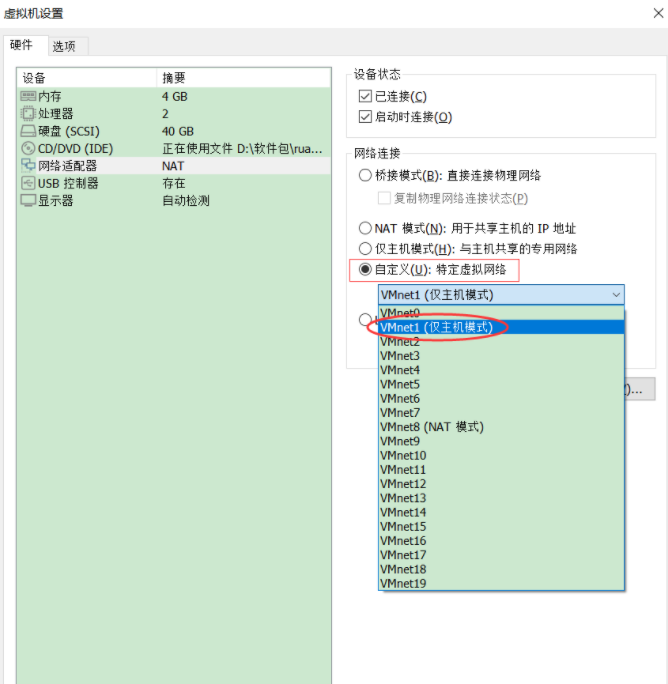
②虚拟机
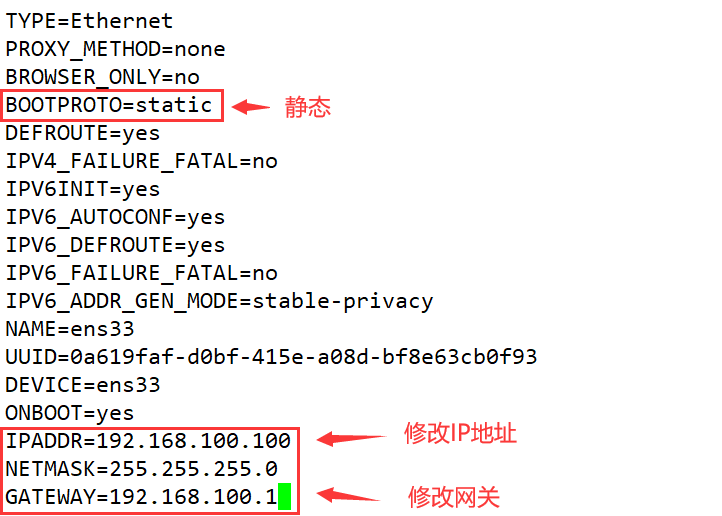
[root@xjj ~]# yum -y install dhcp
已加载插件:fastestmirror, langpacks
Loading mirror speeds from cached hostfile
软件包 12:dhcp-4.2.5-58.el7.centos.x86_64 已安装并且是最新版本
无须任何处理

[root@xjj ~]# cd /etc/dhcp/        ##dhcp的配置文件是/etc/dhcp/dhcpd.conf
[root@xjj dhcp]# ls
dhclient.d  dhclient-exit-hooks.d  dhcpd6.conf  dhcpd.conf  scripts
[root@xjj dhcp]# less dhcpd.conf        ##查看一下内容

[root@xjj ~]# cd /usr/share/doc/dhcp-4.2.5/        到该目录下去寻找dhcp配置模板
[root@xjj dhcp-4.2.5]# ls        ##“dhcpd.conf.example”
dhcpd6.conf.example  dhcpd.conf.example  ldap
[root@xjj dhcp-4.2.5]# cp dhcpd.conf.example /etc/dhcp/dhcpd.conf        ##将模板覆盖到/etc/dhcp/dhcpd.conf中
cp:是否覆盖"/etc/dhcp/dhcpd.conf"? y

[root@xjj ~]# cd /etc/dhcp/        ##回到/etc/dhcp目录下
[root@xjj dhcp]# ls
dhclient.d  dhclient-exit-hooks.d  dhcpd6.conf  dhcpd.conf  scripts
[root@xjj dhcp]# less dhcpd.conf        ##查看配置文件并进行下一步编辑
编辑dhcp配置文件
- [root@xjj dhcp]# vim dhcpd.conf
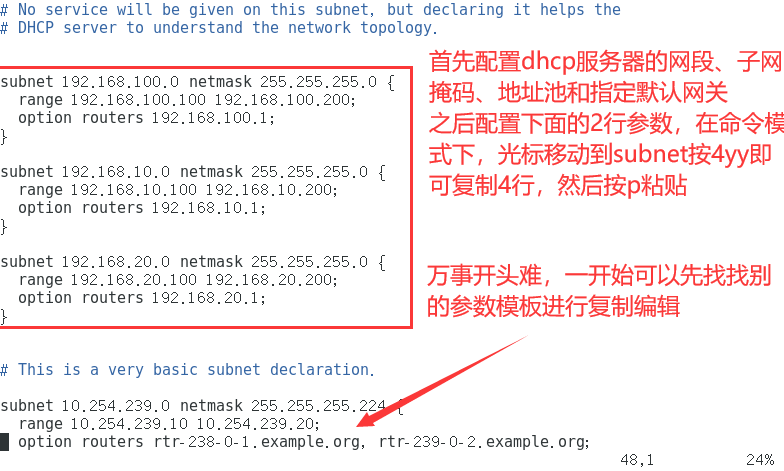
- 关闭防火墙,重启网卡,再去“ping”进行验证网络
[root@xjj dhcp]# systemctl stop firewalld
se[root@jj dhcp]# setenforce 0
##记得重启一下网卡!
[root@xjj dhcp]# systemctl restart dhcpd


[root@xjj dhcp]# ping 192.168.100.1
...略
[root@xjj dhcp]# ping 192.168.10.1
...略
[root@xjj dhcp]# ping 192.168.20.1
...略
③验证
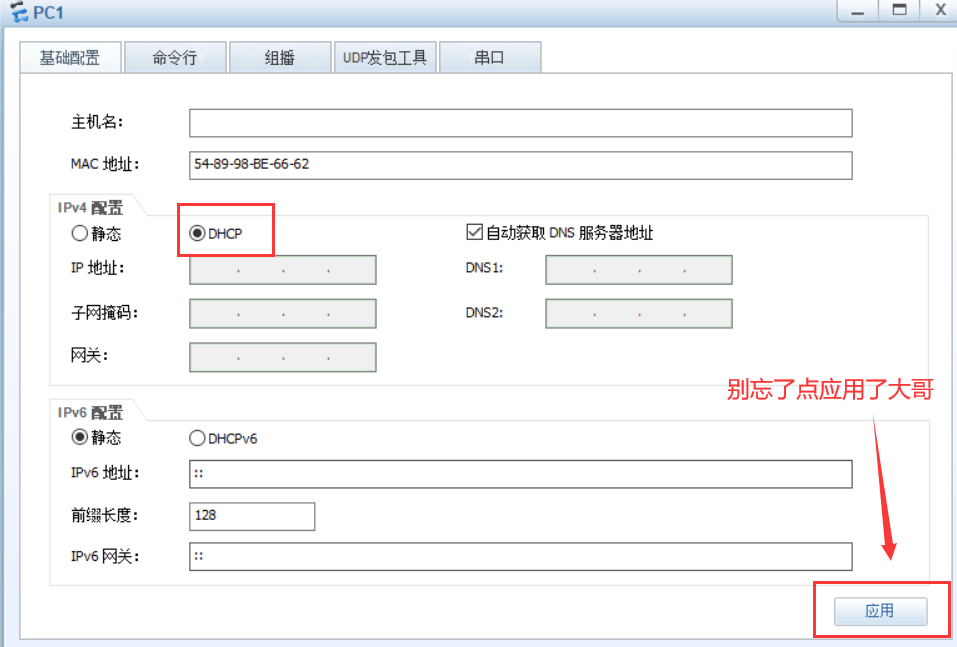
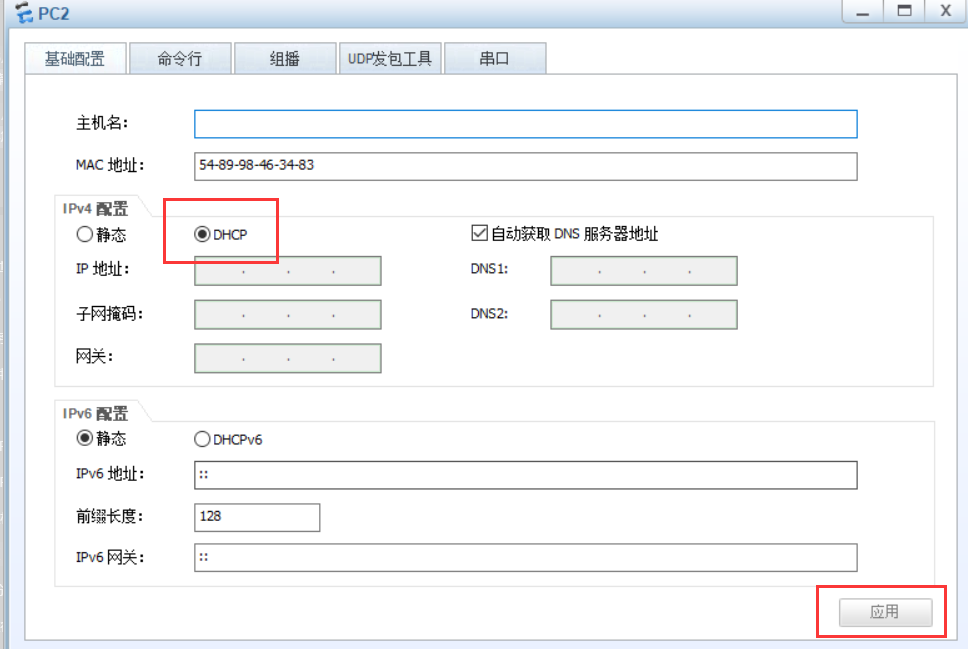
- 到eNSP中验证一下
- 首先开启两台PC的DHCP来自动获取一下IP地址
④进入命令行“ipconfig”测试
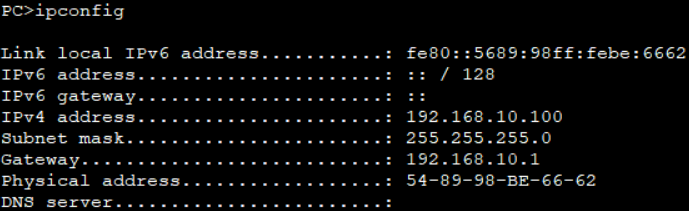
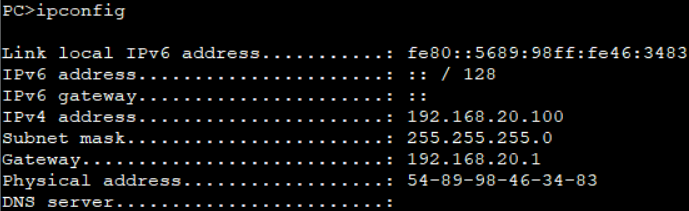
pc1和pc2成功!!!
以上就是超详细讲解Linux DHCP服务的详细内容,更多关于Linux DHCP服务的资料请关注脚本之家其它相关文章!



 咨 询 客 服